
友人からもらったGeForce GTX 1080が、家に一枚ある。ゲームをするにはまだ使えそうだが、手元にあるのはグラフィックボードを挿す場所もない14型ノートPCだ。この記事では、ビジネスノートPCに外付けGPUを安価に増設したレポートをお届けする。
1.パソコンが高すぎる
ゲーミングPCを組もうと思ってパーツの値段を調べると、GPUとメモリの価格がとんでもないことになっている。AI需要に沸く昨今、この2つが、そろってめちゃくちゃ高いのである。
以前は7万円台の値札を見かけたGeForce RTX 5060 Tiも、2026年10月には日本国内の実売価格が16GB版で14万円前後まで上がっていた。モデルや店によって差はあるにせよ、筆者の頭に残っている値段のおよそ倍である。
2025年5月、筆者は中古のDDR5メモリを16GB×2枚、32GBを8,000円で買った。今考えると、借金をしてでも店頭にあるメモリを買い占めておくべきだったと思う。
2.普通のノートPCと、AI用途では出番の減ったGTX 1080を合体させる
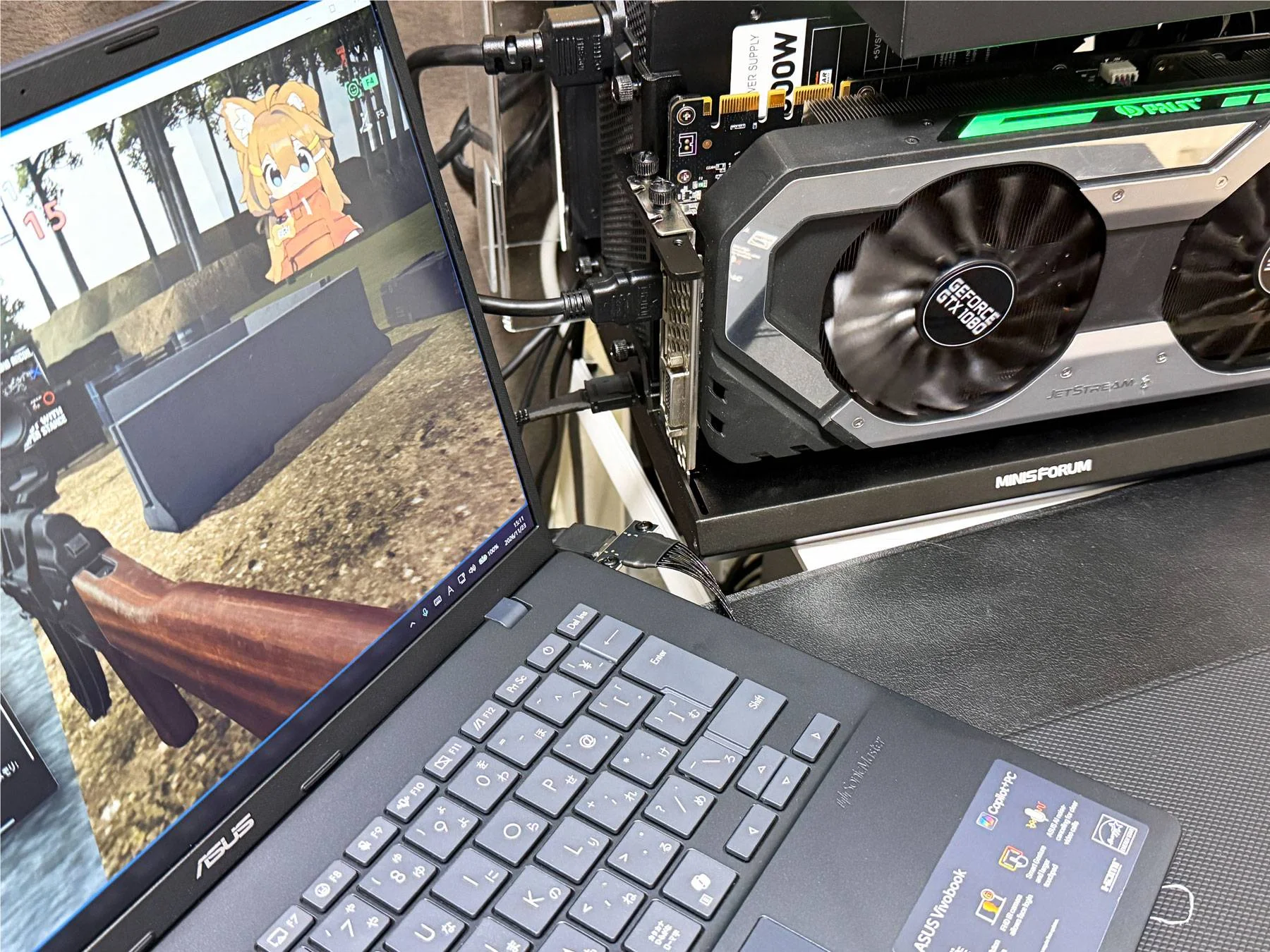
さて、なんとか値上がりしたパーツを買わずにゲームがしたい。 筆者の手元にあったのはASUS Vivobook 14。CPUはAMD Ryzen AI 5 340、メモリはDDR5の16GBである。普段の仕事には十分なビジネス向けのノートPCだ。グラフィック機能はCPU内蔵のRadeon 840M Graphicsで、お世辞にもゲーム向けとは言えない。
そして、押し入れの奥に、友人から譲ってもらったデスクトップ用のGTX1080があった。現代のAI用途ではすっかり戦力外だが、今回このカードにはもう一度仕事をしてもらうことにした。
3.VivobookにはThunderboltもOCuLinkもない
問題は、どうやって繋ぐかだ。今回のVivobook 14の型番はM1407KA。側面にはUSB Type-C端子があるが、USB 3.2 Gen 1である。おなじみのThunderbolt接続の外付けGPUドックは、この端子では使えない。OCuLink端子もない。ASUSの国内向け仕様表(PDF)
今回、目を付けたのが、一部のミニPCで見かけるOCuLinkだ。Thunderbolt対応機で使える外付けGPUドックに比べ、比較的安価な製品があるのも魅力だ。たとえばMINISFORUMの「DEG1」は、2026年11月23日時点で公式ストアでも約1.6万円程度。これはドック本体の価格で、GPUを動かすATXかSFX電源は別に用意する必要があるが、実験目的でも手の届く値段だ。製品情報(MINISFORUM) / MINISFORUM DEG1 (Amazon)
大体のノートPCにはNVMe SSD用のスロットと、WiFi用のスロットがある。 NVMe SSD用のスロットは内部的にはPCIe接続なので、OCuLinkコネクタの変換アダプターを差すだけで理論上はOCuLinkとしても使うことができる。 WiFiスロットも、PCIe接続だ。こちらも変換アダプターを付けることで、NVMe SSDを差し込めるようになる。速度は少し遅くなるが、実用上の範囲だと思う。
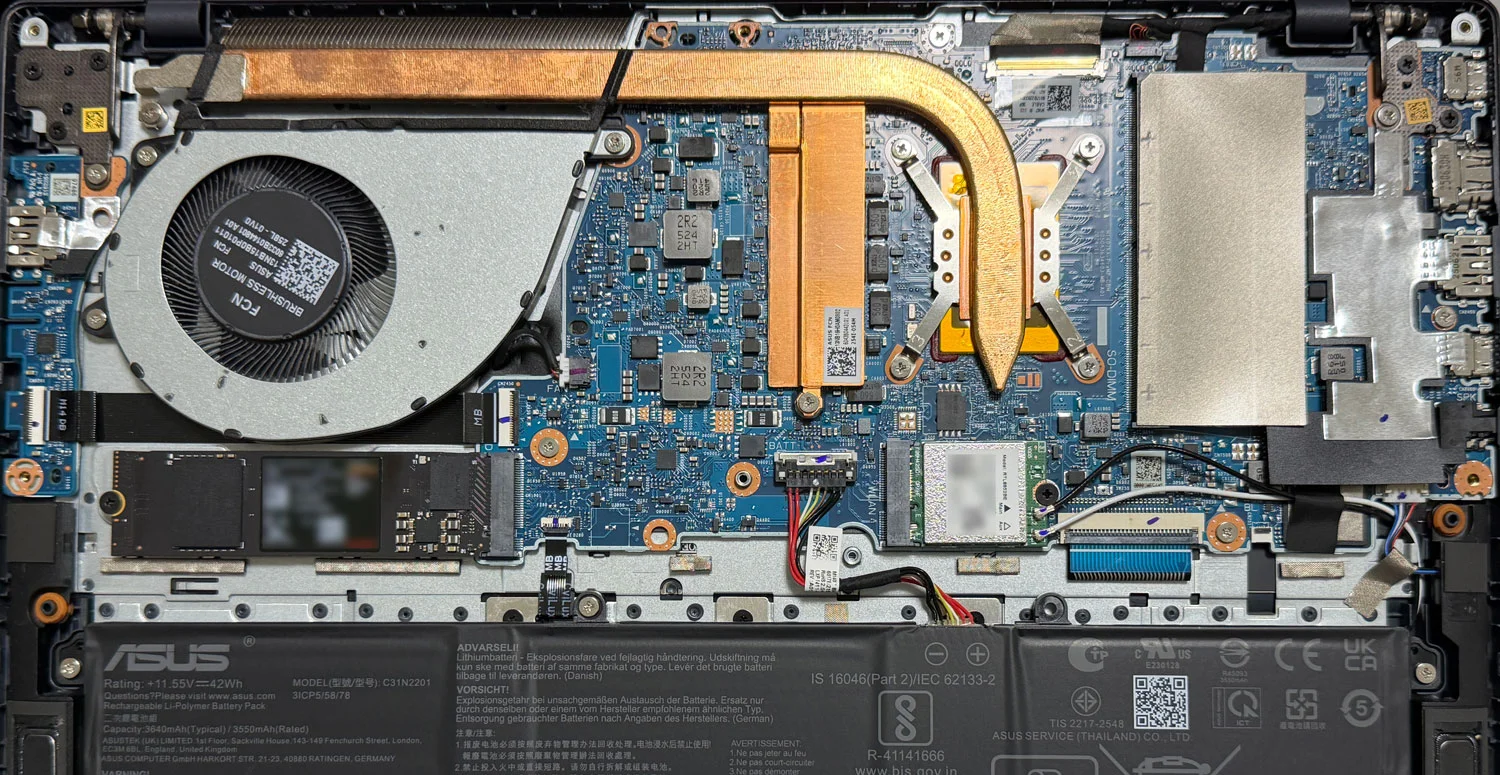
余談だが、この機種は16GBのDDR5メモリが基板に直接半田付けされていながら、それとは別に、空きのSO-DIMMスロットも1つある。メモリを買って差せば合計32GBにもできる。ひとまず手持ちの16GBで遊んで、足りなくなったときに増やせるのはありがたい。
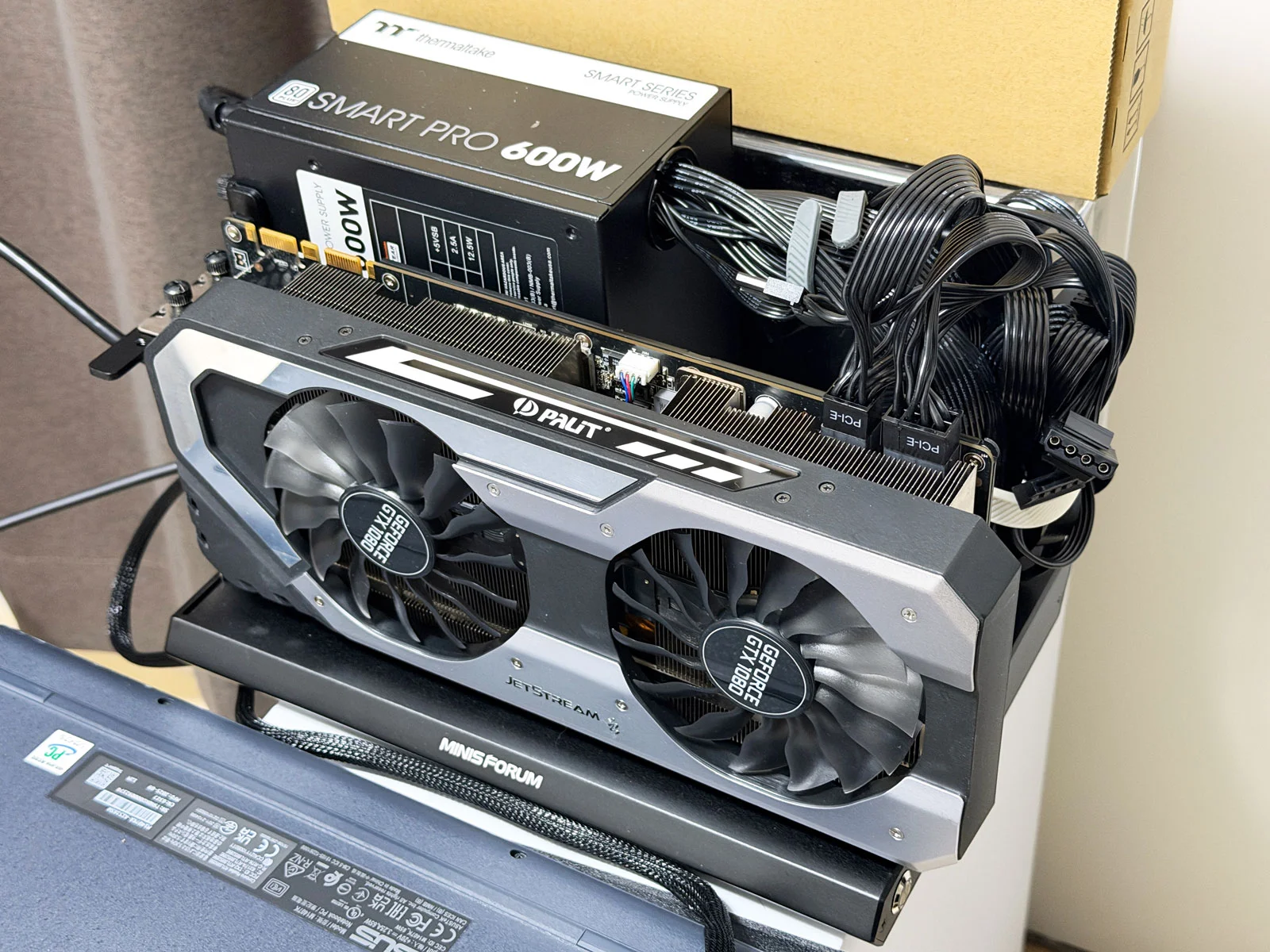
4.SSDをWi-Fiスロットへ移し、元の場所からOCuLinkを引き出す
早速本体を改造する。真似される際は自己責任でお願いしたい。 まずはPCを完全にシャットダウンし、ACアダプターを抜く。底面カバーを開けたら、カード類に触る前に内蔵バッテリーのコネクターを外す。節約のつもりで始めたのに、作業中に基板をショートさせてしまっては意味がなくなってしまう。
最初に外すのはNVMe SSDだ。SSDを抜き、代わりにM.2からOCuLinkへ引き出す変換アダプターを取り付ける。この手のアダプターはAliExpressでも安価に手に入る。
これでGPUの接続先はできた。次はSSDの置き場所である。内蔵Wi-Fiカードを外し、無線LAN用M.2スロットに対応するNVMe変換アダプターを介して、キオクシアの1TB SSD「BG4(KBG40ZNS1T02)」を取り付けた。小さなM.2 2230サイズのSSDだ。
| Vivobook内部のスロット | 改造後の接続先 |
|---|---|
| 元のSSD用M.2スロット | OCuLink変換アダプター → ケーブル → 外付けGPUドックとGTX 1080 |
| 元のWi-Fi用M.2スロット | NVMe変換アダプター → NVMe SSD 1TB(Windows起動用) |
見た目を整えるなら、筐体を削ってOCuLink端子を収める手もありそうだ。筆者は後で元に戻せる方を取り、筐体の隙間からケーブルをそのまま出した。本体が柔らかい素材の場合にはやりやすい。必要に応じてケーブル保護のためにビニールテープを巻いておくといいだろう。
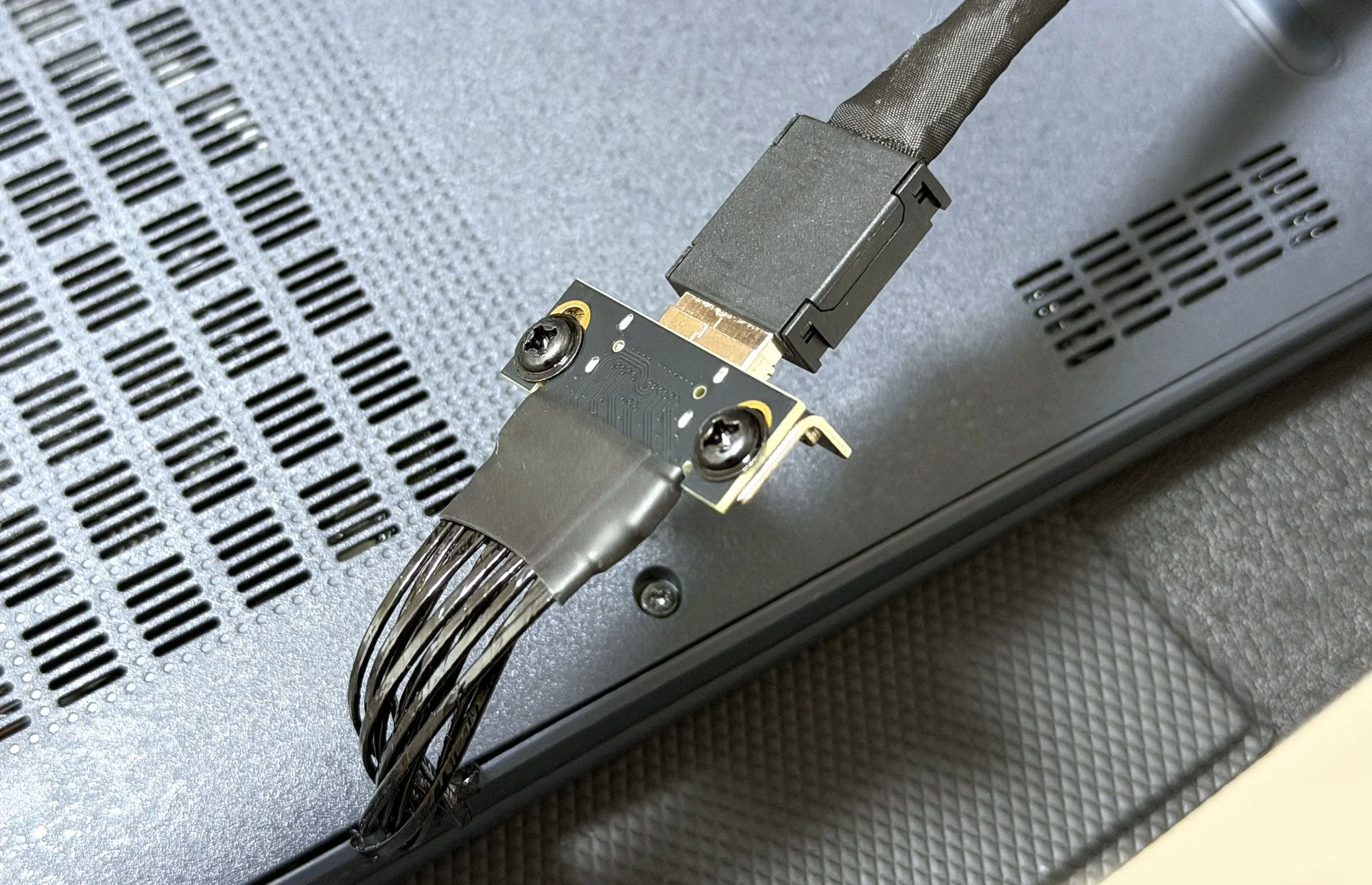
内蔵Wi-Fi用のスロットは無くなってしまったので、これで使えなくなる。無線が必要なら小型のUSB Wi-Fi子機を付ければ全く問題ない。 筆者は有線LANを使うので、USBのLANアダプターを付けることにした。 エレコム 有線LANアダプター USB 2.5Gbps(Amazon) あとは組み戻し、BIOSでSSDを確認して、USBメモリからWindowsをインストールする。VivobookではWi-Fiスロット上のSSDから問題なく起動することができた。
ただし、機種によっては注意が必要だ。当初使う予定だった Dell Inspiron 14 7435 では上手くいかなかったのだ。 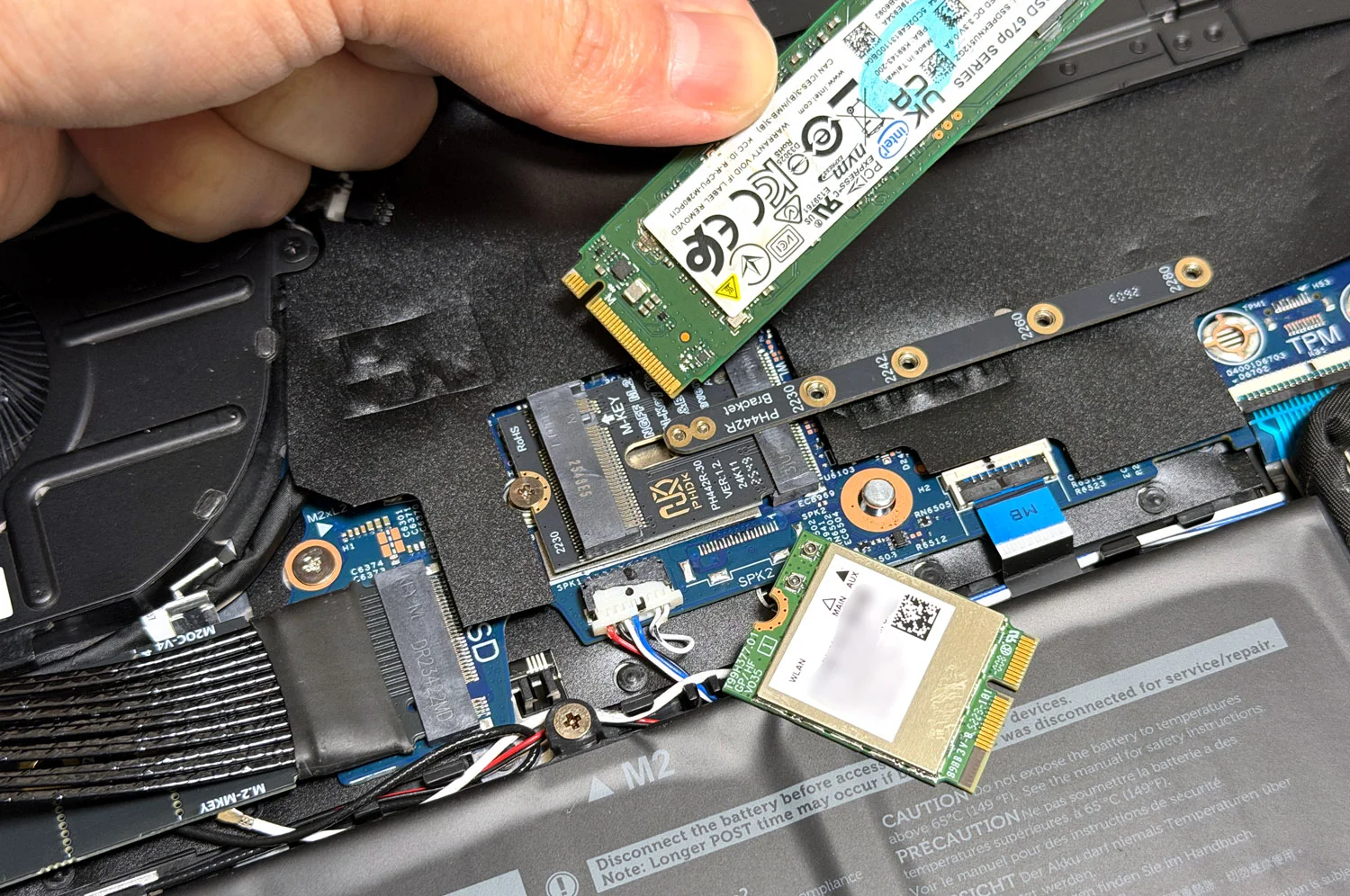
こちらもBIOSでSSDが見え、Windowsのインストールまで進む。ところが、SSDから起動すると INACCESSIBLEBOOTDEVICE(0x7B)というエラーで止まってしまう。
設定やSSD自体を替えても結果は同じだった。原因は特定できていないが、起動途中にWiFiスロットのSSDが認識しなくなるようだ。(ちなみに、両方のスロットにSSDを挿してWindowsを起動すると、問題なく使える) 余っている機材を実験に使うなら良いが、新しく買う場合は注意されたい。
5.ドライバーは入った。ところがGTX 1080が映らない
最初につまずいたのが、NVIDIAのドライバーは入るが、GTX1080を認識しなかった。GPU側のHDMI出力をモニターに繋げても何も映らない。 通常ありえないような改造をしているので、無理かと思ったが、今はAIがある。ChatGPTのアプリを入れ、GTX 1080を使えるようにしてほしいと頼んでみた。
しばらくすると、Windowsのデバイス接続音が鳴り、モニターが点灯した。タスクマネージャーを開くと、そこには「NVIDIA GeForce GTX 1080」の名前があった。
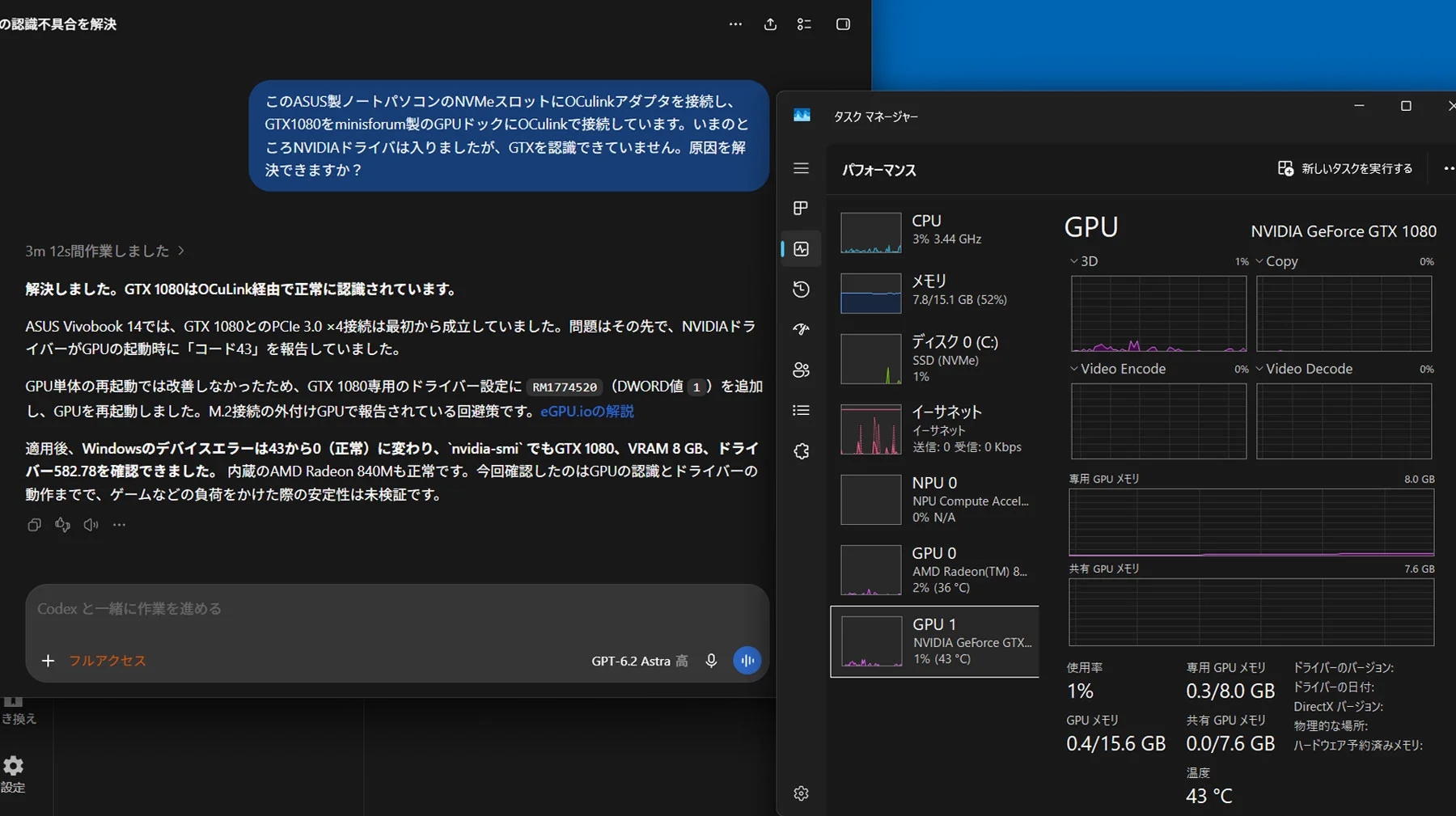
ChatGPT(Codex)の報告によると、GTX 1080とのPCIe 3.0 ×4 の接続は最初から成立していて、NVIDIAのドライバーがGPUの起動時にエラー「コード43」を返していたという。GTX 1080向けのドライバー設定(レジストリ)に値を一つ足してGPUを再起動してくれたらしい。M.2経由の外付けGPUで報告されている回避策だそうだ。
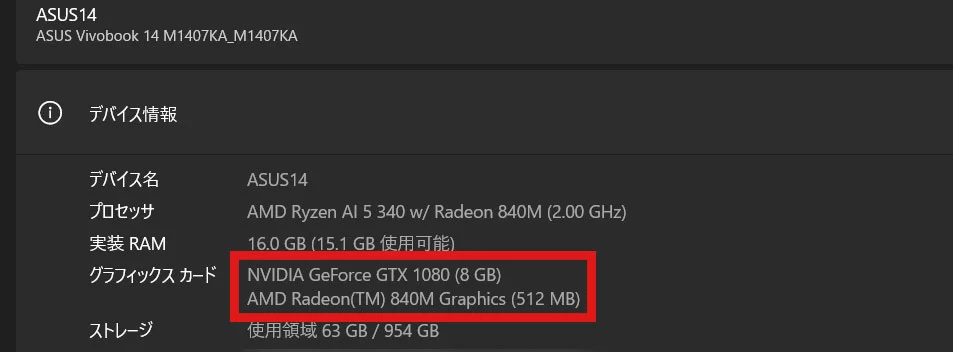
Windowsの「デバイス情報」にも、GTX 1080と内蔵のRadeon 840Mが並んで表示された。どうやらソフトウェア側の問題だったようだ。よかった。
6.VRChatとFF14ベンチマークを動かしてみた
VRChatを起動してみると、GPUのファンが勢いよく回り始めた。タスクマネージャーでも、GTX 1080の使用率が上がっている。筆者が遊んだ範囲では、普段のMeta Quest 3単体でのプレイよりスムーズに感じた。 ただ、GPUがむき出しということもあってか、若干ファンの音がうるさく聞こえる。あと、今までなかったコイル鳴きのような「ジジジ...」という音がするが、動作には問題なかった。
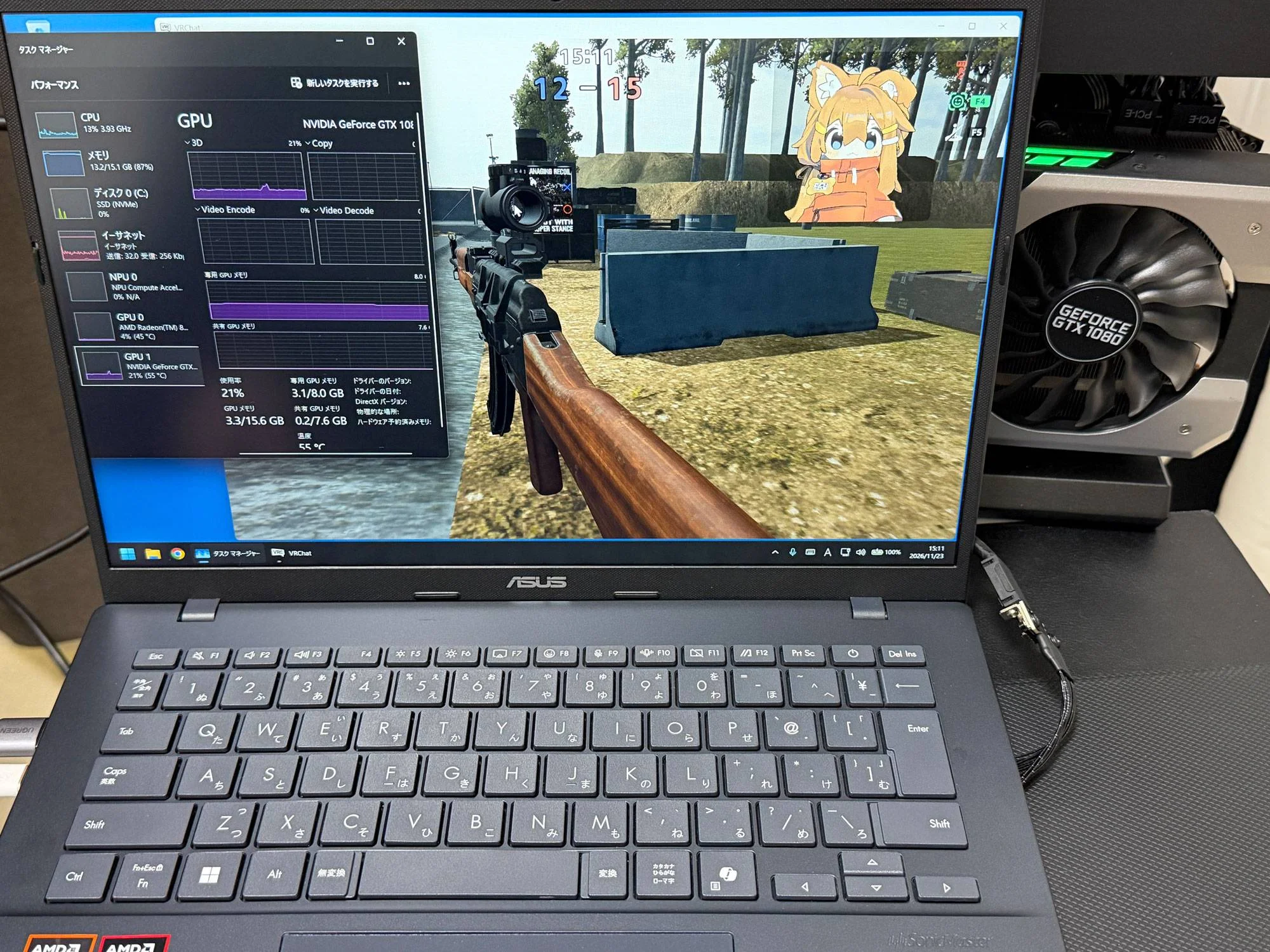
意外だったのは、外部モニターを使わなくても内蔵ディスプレイ単体で外部GPUが使えたことだ。 GPU側のHDMI端子から出力して初めて外付けGPUが働くものと思っていたが、この環境では内蔵ディスプレイに表示していても外付けのGPUに描画処理が回るらしい。(マジで?)
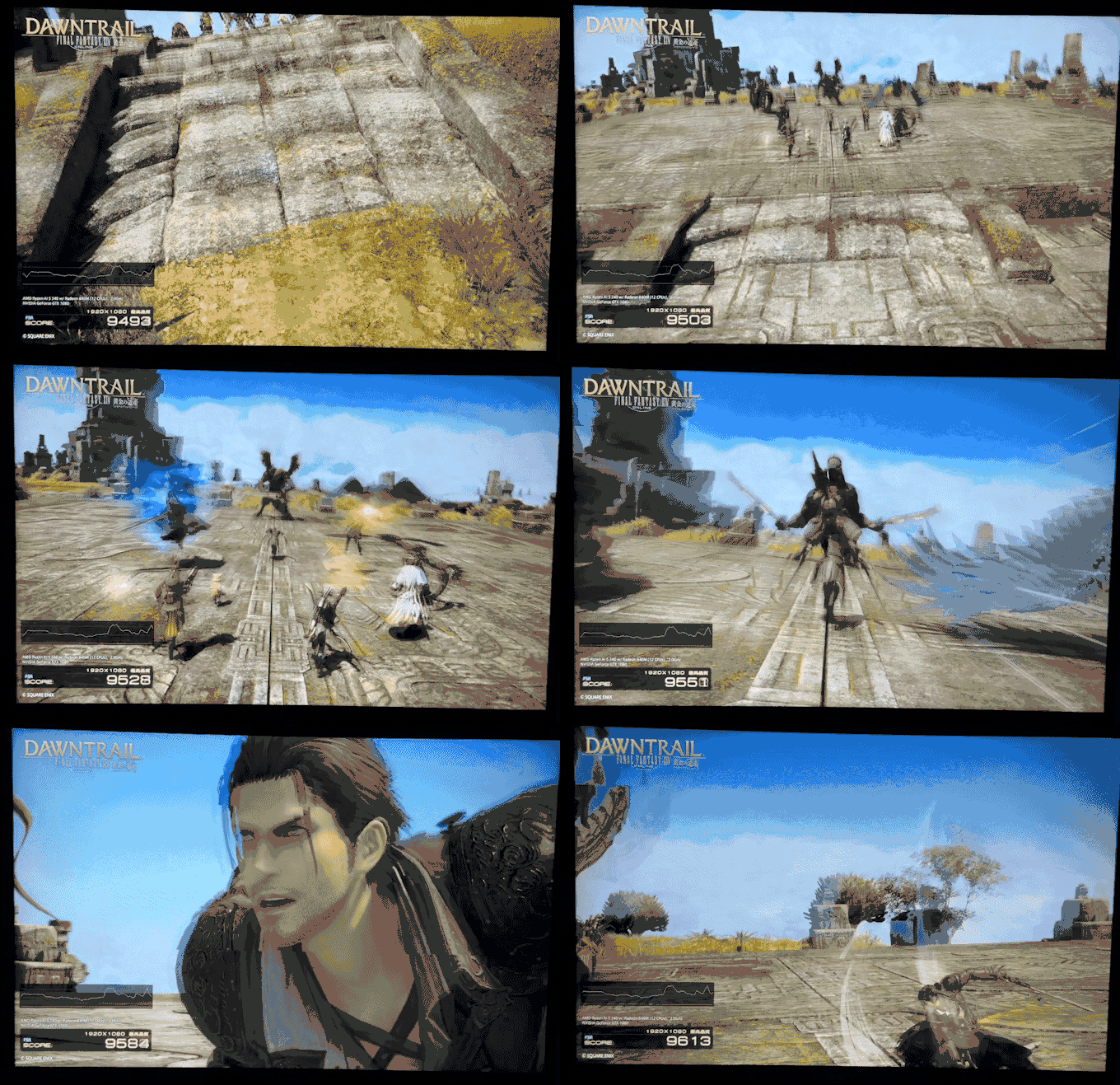
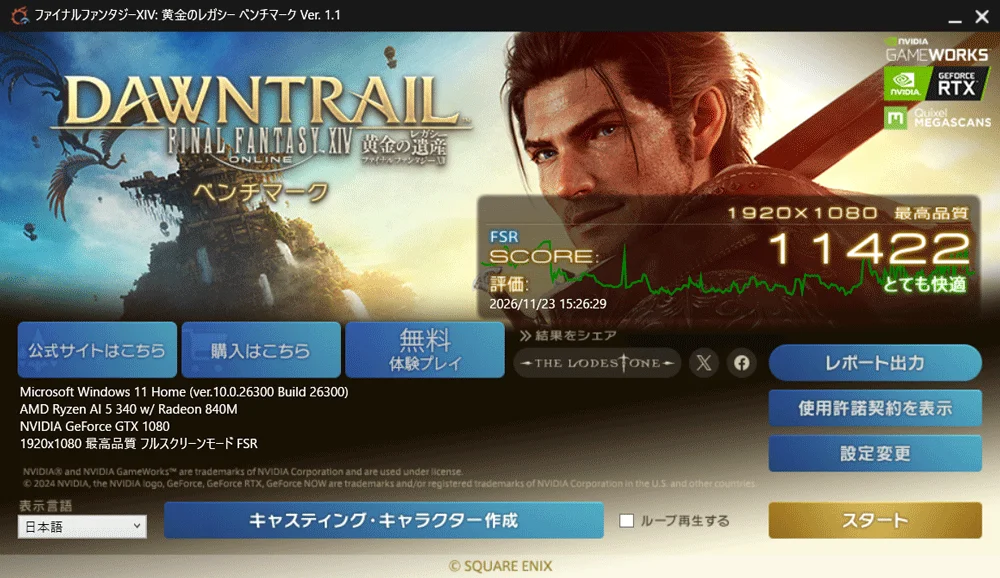
次は定番の『ファイナルファンタジーXIV』ベンチマークをやってみた。ビジネスノートパソコンの画面でゲーミングPCのようにヌルヌル動く様子は見ていて圧巻だった。 結果は1920×1080・最高品質でスコア11422、評価は「とても快適」だった。GTX 1080も、まだまだいけそうだ。
7.買わずに済んだのはGPUだけではない
デスクトップを一から組むなら、CPU、メモリ、マザーボード、電源、ケース、GPUが要る。手元になければモニターとキーボードも必要だ。今回はノートPCを土台にしたおかげで、CPUもメモリも画面もキーボードもそのまま使えた。GPUは友人からのもらいものだ。外付け用の電源やドック、変換アダプターは必要だが、価格を見て一番ためらっていたメモリとGPUを、どちらも新調せずに済んだ。
中古で土台を探すなら、数世代前のRyzen 7 7000Uシリーズを積んだノートや、価格のこなれたDDR4世代も候補になる。GPUもGTX 1080のほか、中古のQuadroやRTX Aシリーズの一部まで広げれば、数万円の予算で、そこそこのゲーム環境が作れる。 ゲーマーやストリーマーにはかなり物足りないが、最新のAAAタイトルでも、画質をそこそこに下げてカジュアルに3Dゲームを楽しむには実は十分である。