
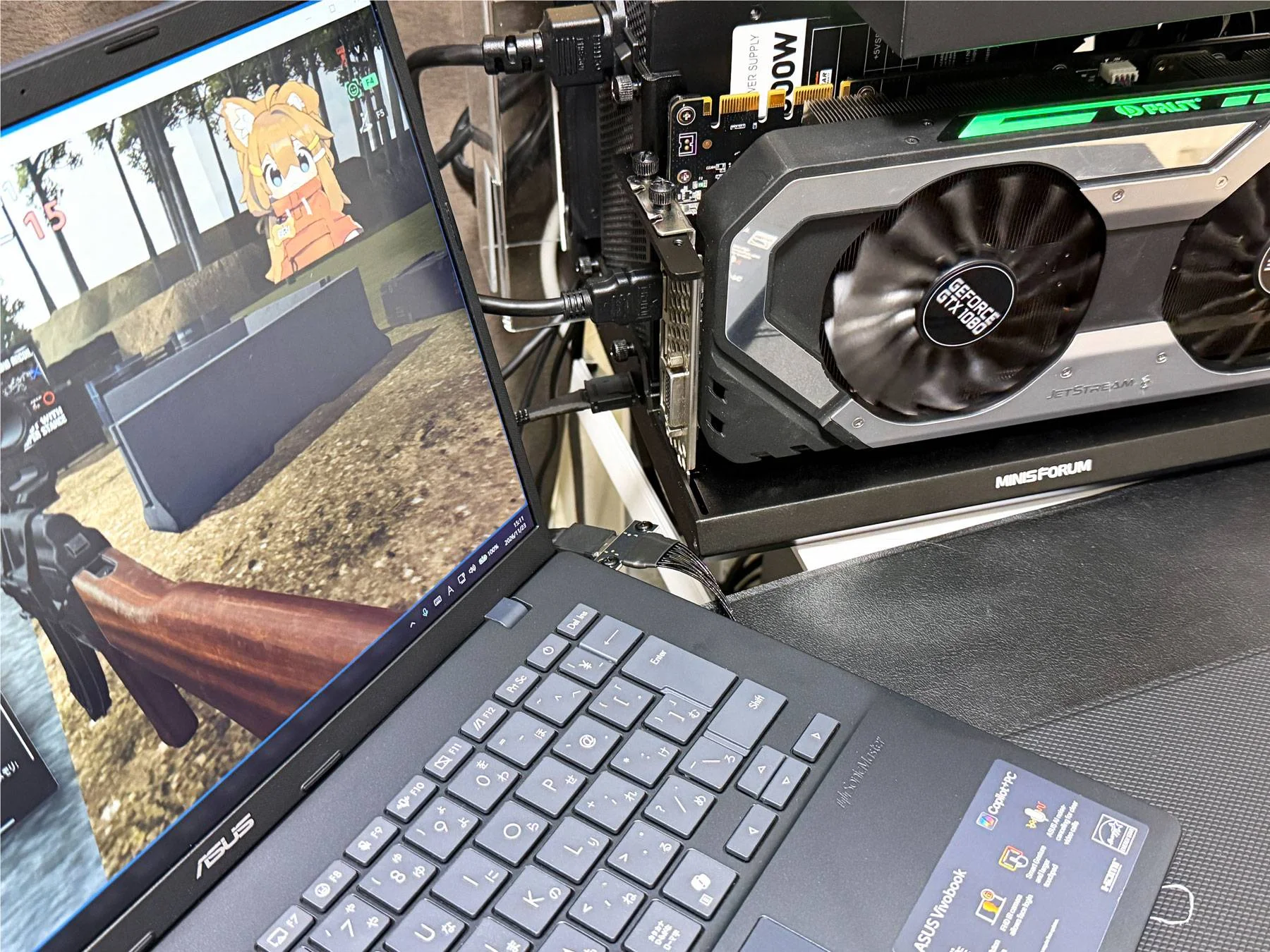
家裡有一張朋友送的 GeForce GTX 1080。拿來玩遊戲看起來還堪用,但手邊只有一台連插顯示卡的地方都沒有的 14 吋筆電。本文要報告的,是以低成本為商務筆電加裝外接 GPU 的經過。
1.電腦實在太貴了
想組一台電競電腦而去查零件價格,才發現 GPU 和記憶體的價格已經離譜到不行。在 AI 需求火熱的當下,這兩樣都貴得嚇人。
印象中曾看過 7 萬日圓出頭標價的 GeForce RTX 5060 Ti,到了 2026 年 10 月,日本國內 16GB 版的實際售價已漲到 14 萬日圓上下。雖然依型號和店家而有差異,但大約是筆者記憶中價格的兩倍。
2025 年 5 月,筆者以 8,000 日圓買了兩條二手 16GB DDR5 記憶體,合計 32GB。現在想想,當時就算借錢,也該把店裡的記憶體全部掃光。
2.把普通的筆電,和在 AI 用途上已少有出場機會的 GTX 1080 合體
那麼,總想設法不買漲價的零件也能玩遊戲。 筆者手邊有的是 ASUS Vivobook 14。CPU 為 AMD Ryzen AI 5 340,記憶體為 16GB DDR5。是一台拿來處理日常工作綽綽有餘的商務筆電。顯示功能是 CPU 內建的 Radeon 840M Graphics,再怎麼客氣也稱不上是遊戲取向。
然後,在壁櫥深處,還有一張朋友轉讓的桌上型 GTX 1080。在現今的 AI 用途上早已派不上用場,但這次決定讓這張卡再出一次力。
3.Vivobook 既沒有 Thunderbolt,也沒有 OCuLink
問題在於要怎麼連接。這次的 Vivobook 14 型號是 M1407KA。側面雖有 USB Type-C 連接埠,但只是 USB 3.2 Gen 1。常見的 Thunderbolt 外接 GPU 底座,這個連接埠無法使用,也沒有 OCuLink 連接埠。ASUS 日本國內規格表(PDF)
這次看上的,是部分迷你電腦上會看到的 OCuLink。和 Thunderbolt 機種可用的外接 GPU 底座相比,有些產品相對便宜,這也是吸引人的地方。例如 MINISFORUM 的「DEG1」,截至 2026 年 11 月 23 日,在日本官方商店約 1.6 萬日圓。這是底座本體的價格,驅動 GPU 的 ATX 或 SFX 電源需另外準備,但就算只是為了實驗,也是負擔得起的價格。產品資訊(MINISFORUM) / MINISFORUM DEG1(Amazon.co.jp)
大部分筆電都有 NVMe SSD 用的插槽和 Wi-Fi 用的插槽。 NVMe SSD 用的插槽在內部是 PCIe 連接,因此理論上只要插上 OCuLink 轉接卡,就能當作 OCuLink 使用。 Wi-Fi 插槽同樣是 PCIe 連接。這邊也只要裝上轉接卡,就能插入 NVMe SSD。速度會稍微慢一些,但筆者認為仍在實用範圍內。
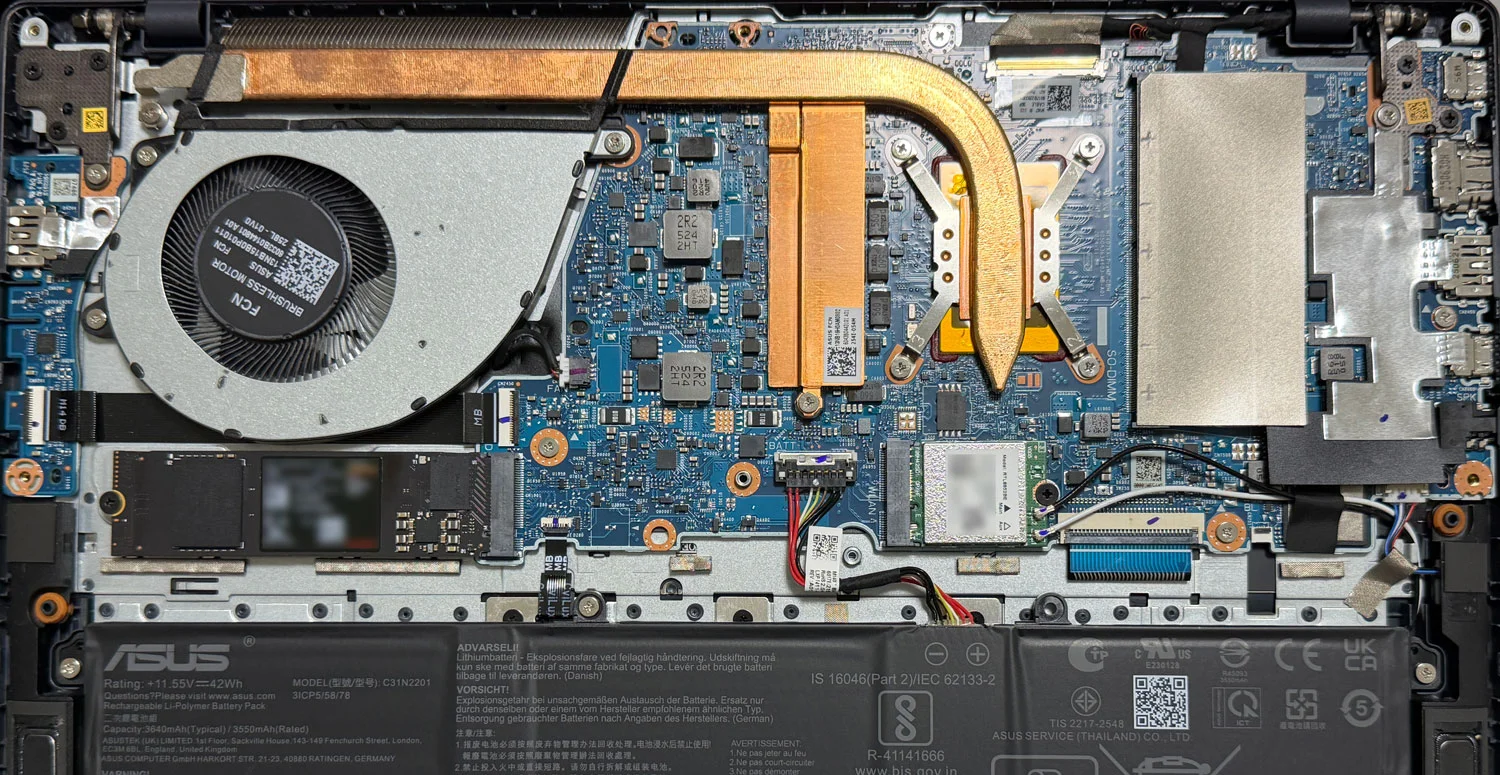
順帶一提,這台機種的 16GB DDR5 記憶體直接焊在主機板上,卻另外還有一個空的 SO-DIMM 插槽。買條記憶體插上去,就能擴充到合計 32GB。先用手上的 16GB 玩,不夠時再擴充,這點很令人欣慰。
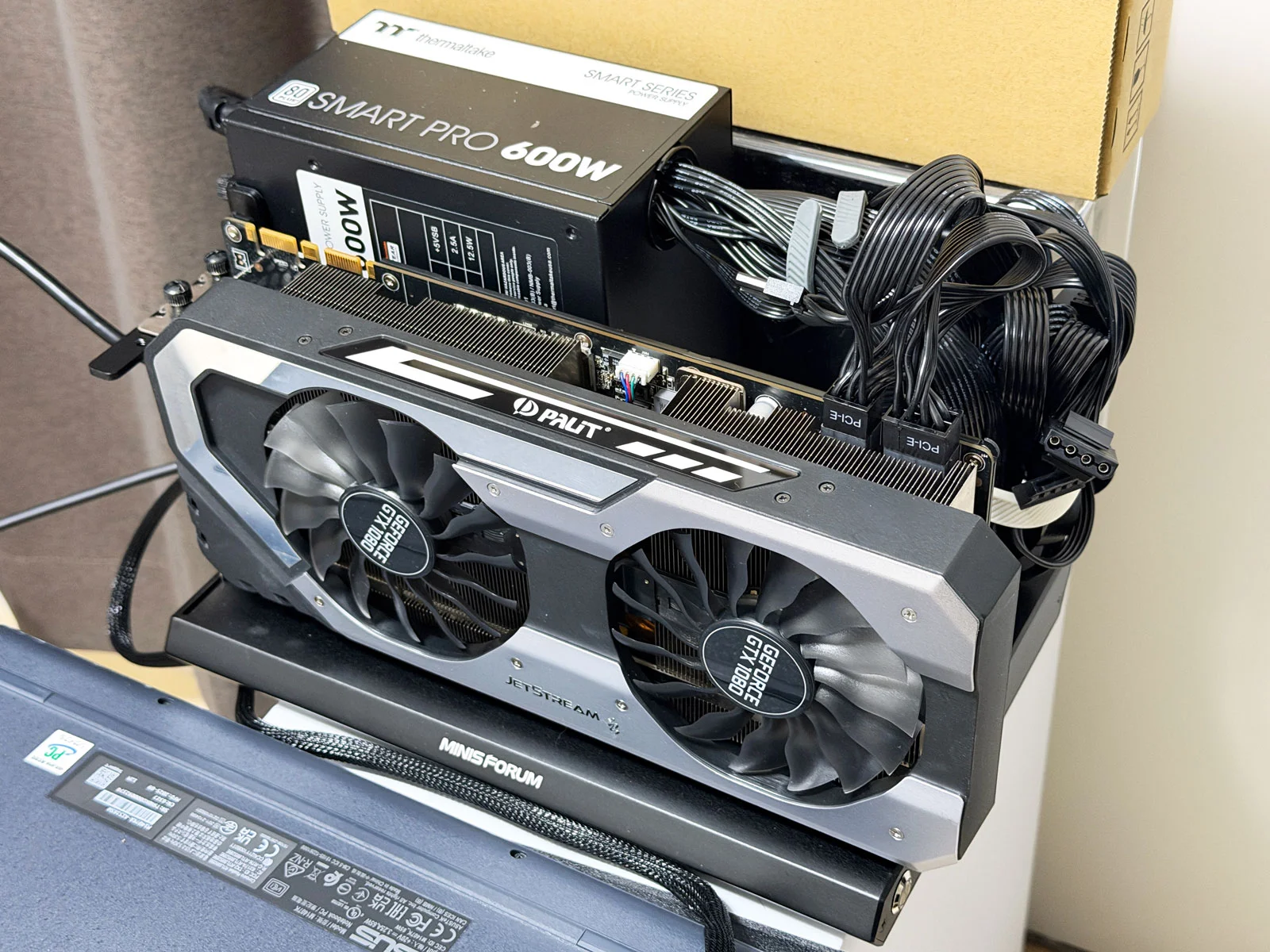
4.把 SSD 移到 Wi-Fi 插槽,從原本的位置拉出 OCuLink
馬上來改裝主機。若要模仿,請自行承擔風險。 首先將電腦完全關機,拔掉 AC 變壓器。打開底蓋後,在碰任何卡之前,先拔下內建電池的接頭。原本是為了省錢才動手,若作業中讓主機板短路,那就失去意義了。
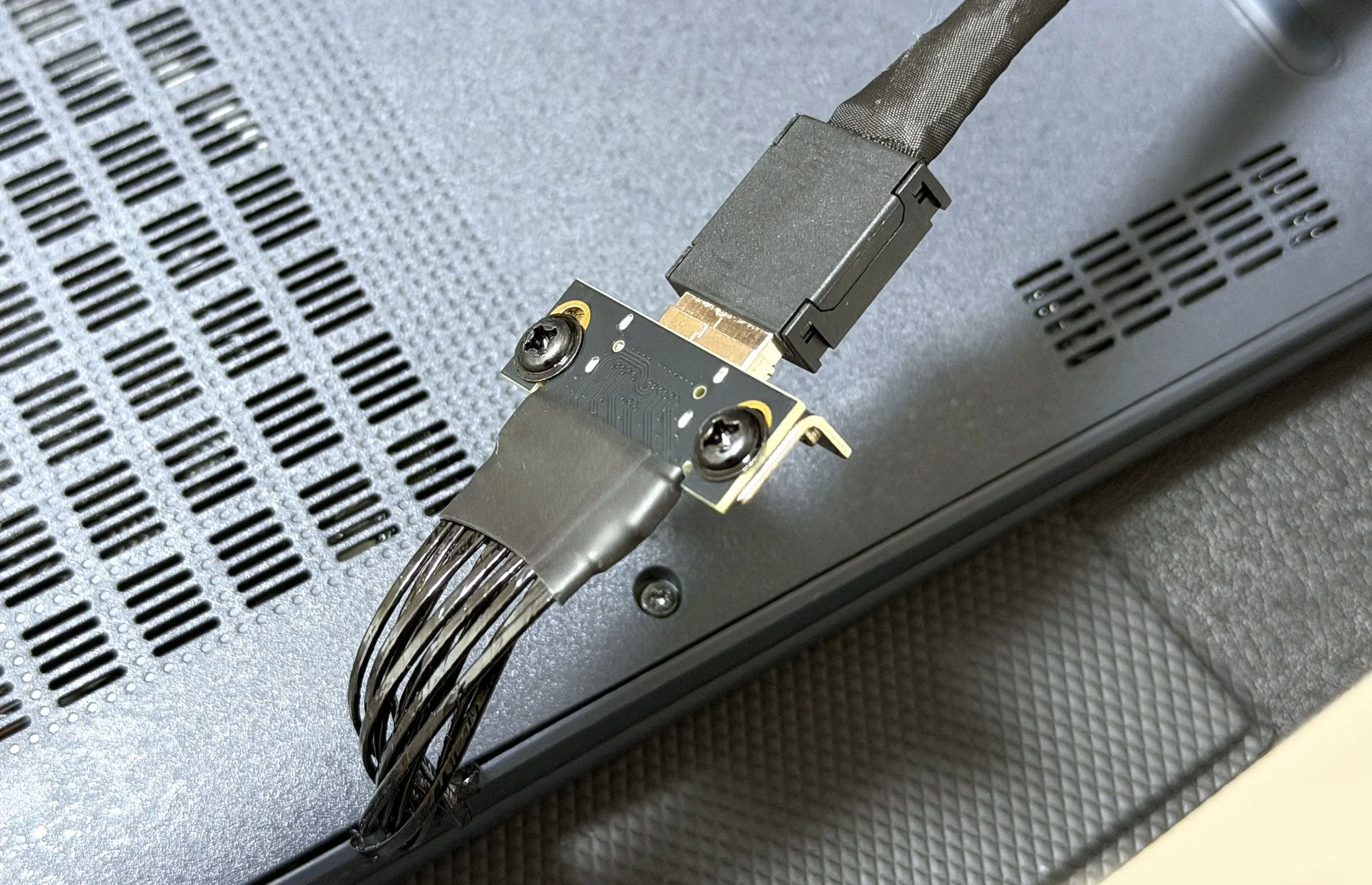
第一個拆下的是 NVMe SSD。拔掉 SSD,改裝上從 M.2 轉出 OCuLink 的轉接卡。這類轉接卡在 AliExpress 上也能便宜買到。
這樣 GPU 的連接處就有了。接著是 SSD 要放在哪裡。拆下內建 Wi-Fi 卡,透過對應無線網路 M.2 插槽的 NVMe 轉接卡,裝上鎧俠(KIOXIA)的 1TB SSD「BG4(KBG40ZNS1T02)」。這是一顆小巧的 M.2 2230 規格 SSD。
| Vivobook 內部的插槽 | 改裝後的連接對象 |
|---|---|
| 原本的 SSD 用 M.2 插槽 | OCuLink 轉接卡 → 線材 → 外接 GPU 底座與 GTX 1080 |
| 原本的 Wi-Fi 用 M.2 插槽 | NVMe 轉接卡 → 1TB NVMe SSD(Windows 開機用) |
若要外觀整齊,應該也可以削切機殼,把 OCuLink 連接埠收進去。筆者選擇之後能還原的做法,讓線材直接從機殼縫隙拉出來。機身是較軟的材質時會比較好做。視需要,可以在線材上纏上電氣膠帶加以保護。
Wi-Fi 用的插槽沒了,內建 Wi-Fi 也就不能用了。需要無線的話,裝個小型 USB Wi-Fi 網卡就完全沒問題。 筆者使用有線網路,所以決定加裝 USB 網路卡。 ELECOM 有線網路卡 USB 2.5Gbps(Amazon.co.jp) 之後再組裝回去,在 BIOS 確認 SSD,用 USB 隨身碟安裝 Windows。Vivobook 能從 Wi-Fi 插槽上的 SSD 順利開機。
不過,有些機種需要注意。原本打算使用的 Dell Inspiron 14 7435 就沒有成功。 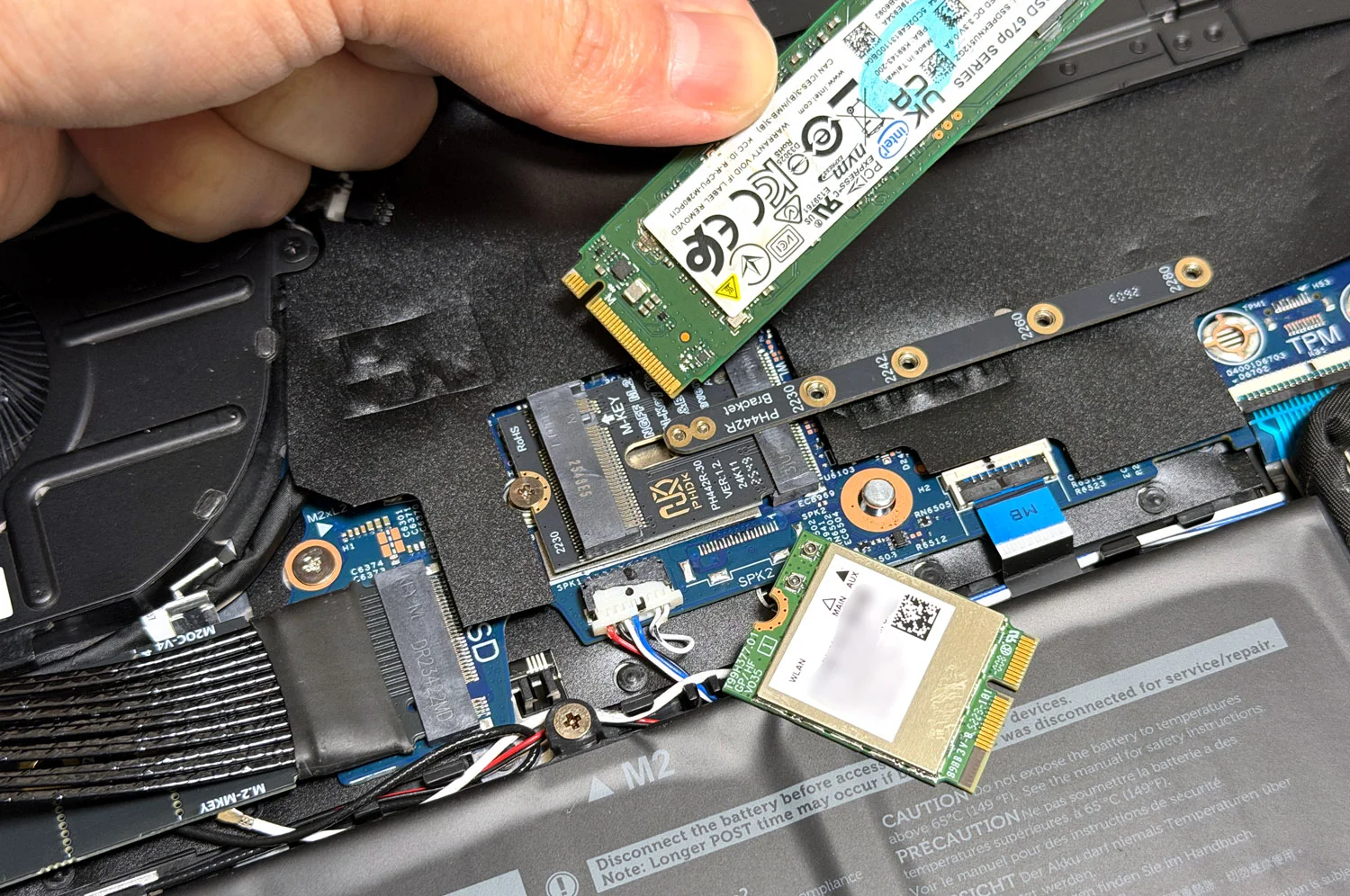
這台的 BIOS 同樣看得到 SSD,Windows 也能安裝下去。然而,從 SSD 開機時,就會出現 INACCESSIBLEBOOTDEVICE(0x7B)錯誤而停住。
更改設定或換掉 SSD 本身,結果也一樣。原因並未查明,但似乎是開機途中 Wi-Fi 插槽上的 SSD 就認不到了。(順帶一提,兩個插槽都插上 SSD、從另一顆開機進 Windows 的話,就能正常使用。) 拿閒置的器材做實驗倒無妨,若要新買,請多加留意。
5.驅動程式裝好了,GTX 1080 卻沒有畫面
第一個卡關的地方是:NVIDIA 驅動程式裝得上,卻認不到 GTX 1080。把 GPU 端的 HDMI 輸出接上螢幕,什麼都沒顯示。 畢竟是一般不可能出現的改裝,原本以為沒辦法了,但現在有 AI。於是安裝了 ChatGPT 的應用程式,請它讓 GTX 1080 能夠使用。
過了一會兒,Windows 響起裝置連接的音效,螢幕亮了起來。打開工作管理員,裡面出現了「NVIDIA GeForce GTX 1080」的名稱。
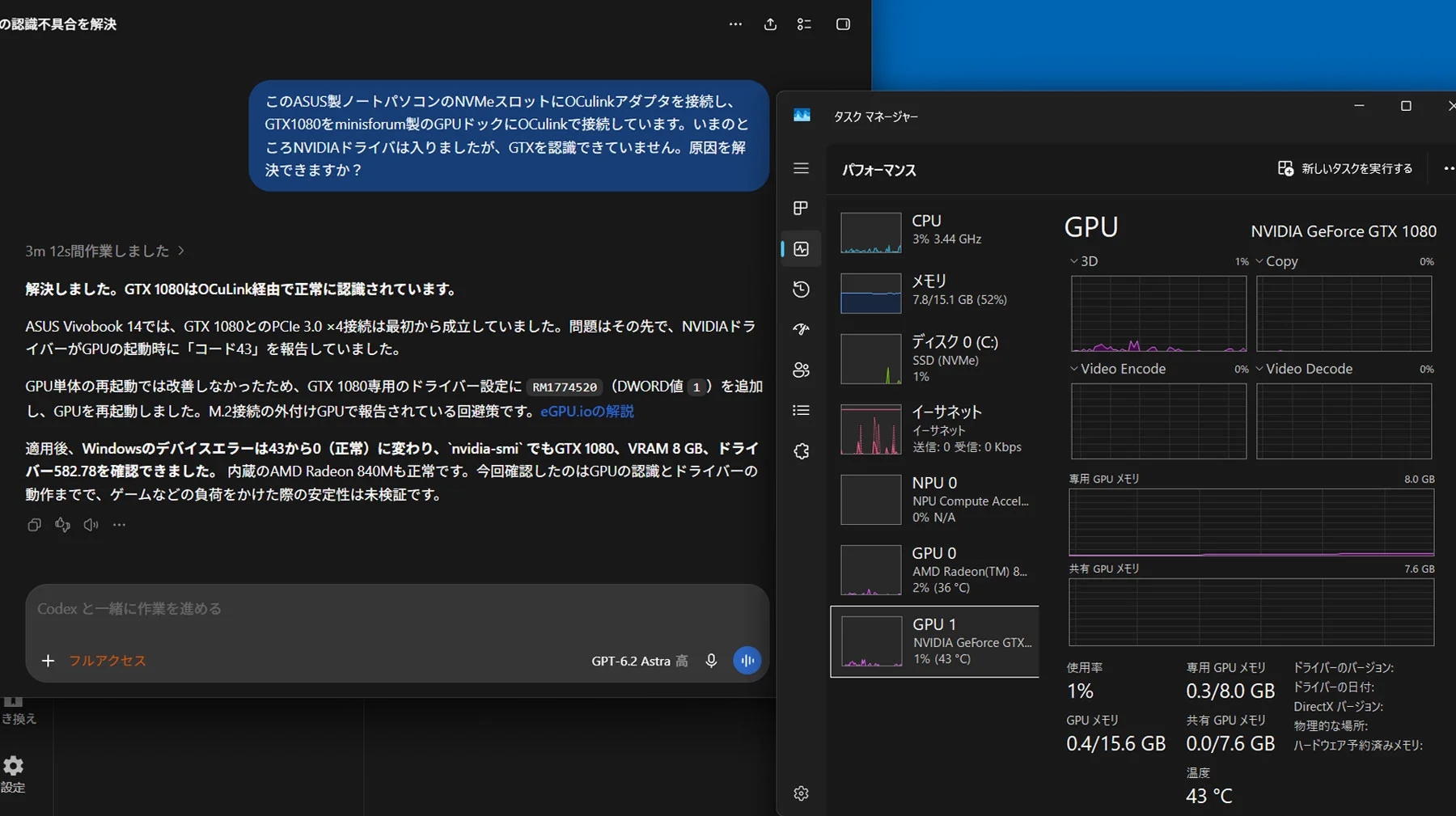
根據 ChatGPT(Codex)的報告,和 GTX 1080 之間的 PCIe 3.0 ×4 連線從一開始就已建立,問題是 NVIDIA 驅動程式在啟動 GPU 時回報了錯誤「代碼 43」。它似乎在 GTX 1080 的驅動程式設定(登錄檔)裡新增了一個值,並重新啟動了 GPU。據說這是經由 M.2 外接 GPU 時有人回報過的因應方法。
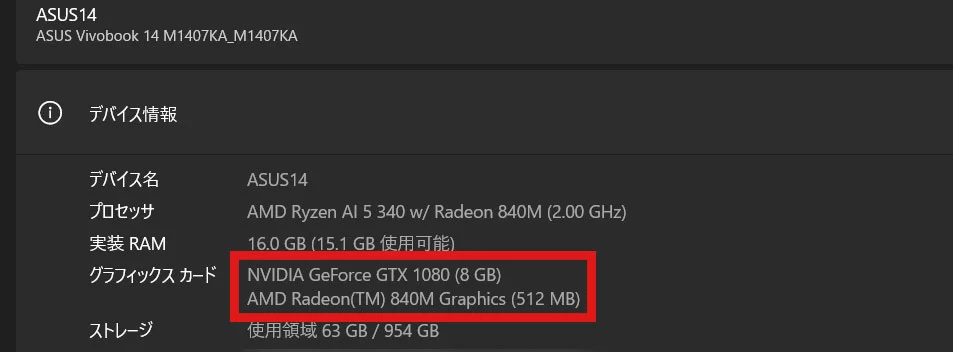
Windows 的「裝置規格」中,也同時列出了 GTX 1080 與內建的 Radeon 840M。看來是軟體方面的問題。太好了。
6.實際跑了 VRChat 和 FF14 效能測試
一啟動 VRChat,GPU 的風扇便猛力轉了起來。工作管理員上,GTX 1080 的使用率也跟著上升。就筆者玩過的範圍來說,感覺比平常用 Meta Quest 3 單機遊玩還要流暢。 不過,或許是因為 GPU 整個裸露在外,風扇聲聽起來有點吵。另外還多了以前沒有的、像線圈嘯叫般的「滋滋滋……」聲,但運作上沒有問題。
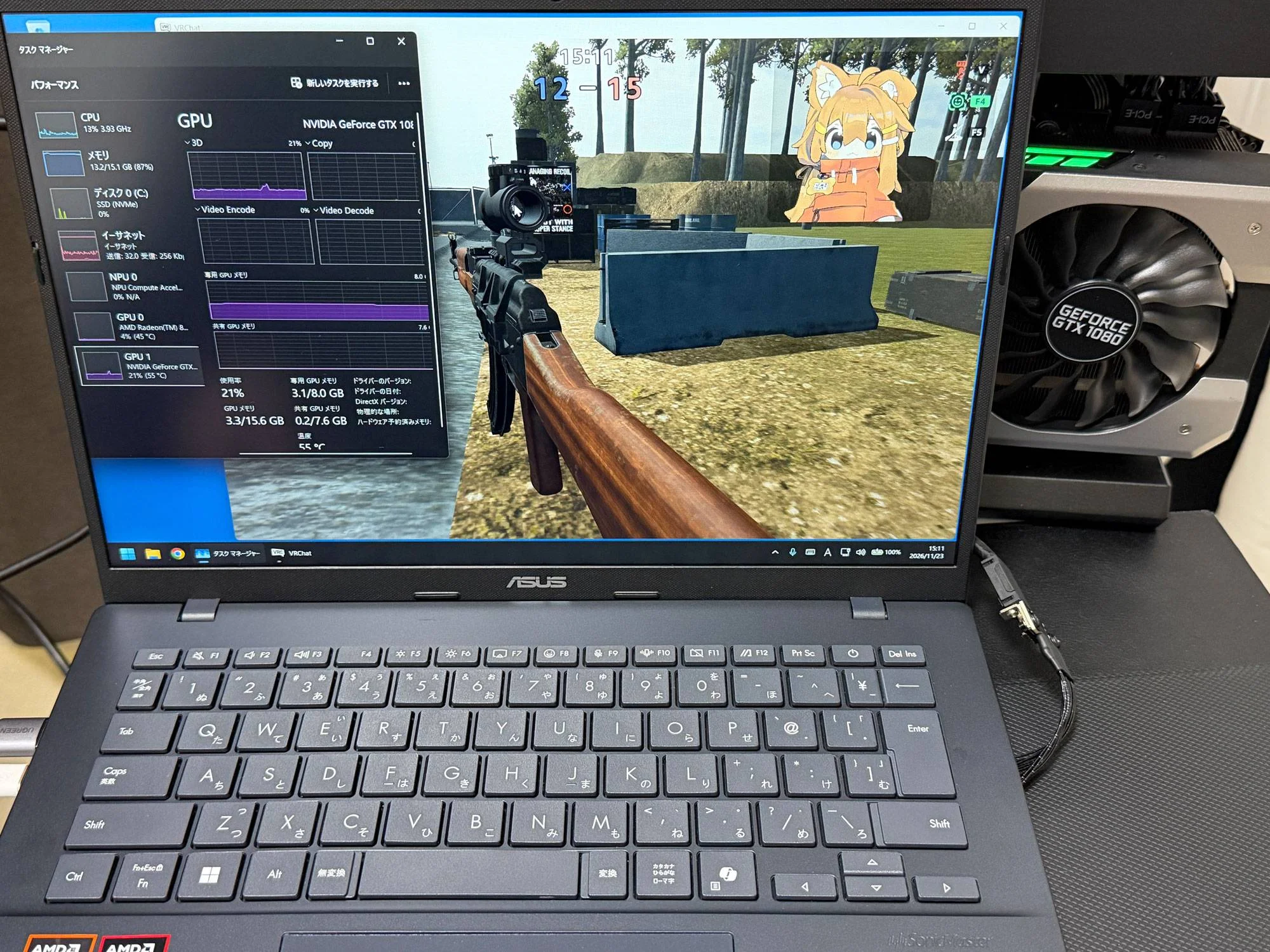
出乎意料的是,不接外部螢幕,光靠內建螢幕也能用到外接 GPU。 原本以為要從 GPU 那側的 HDMI 連接埠輸出,外接 GPU 才會運作,但在這個環境下,即使顯示在內建螢幕上,繪圖處理似乎也會交給外接 GPU。(真的假的?)
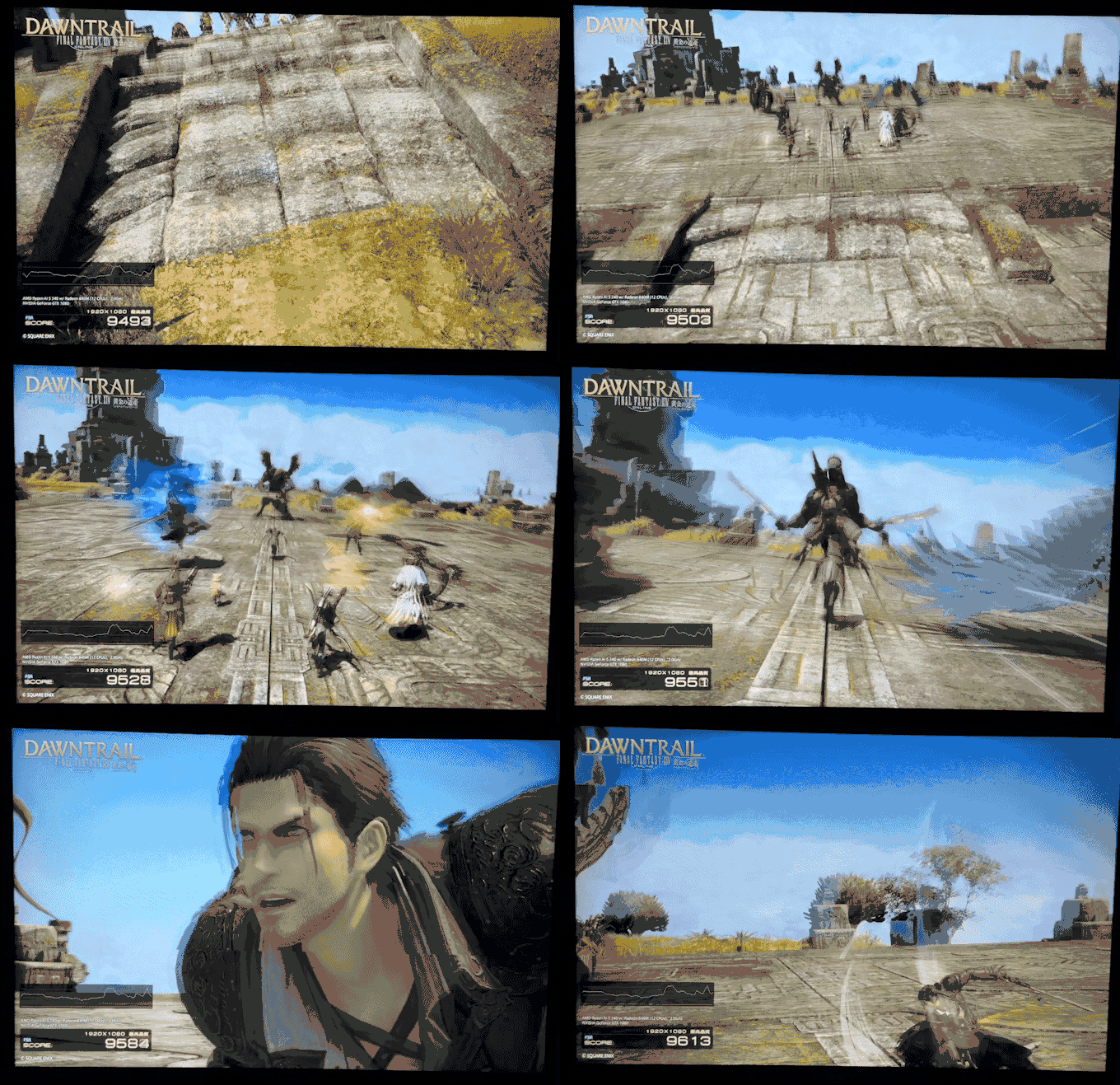
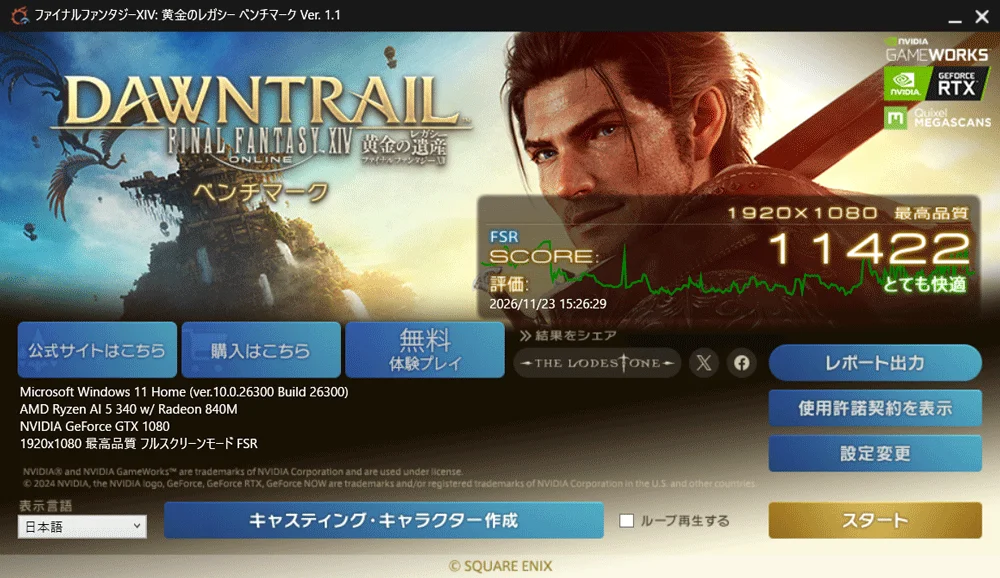
接著跑了經典的《Final Fantasy XIV》效能測試。看著商務筆電的螢幕像電競電腦一樣絲滑流暢地跑動,真是令人驚嘆。 結果在 1920×1080、最高畫質下得分 11422,評價為「とても快適」(日文版測試程式的評級)。GTX 1080 看來還很能打。
7.省下的不只是 GPU
若要從零組一台桌機,需要 CPU、記憶體、主機板、電源、機殼和 GPU。手邊沒有的話,還得準備螢幕和鍵盤。這次以筆電為基礎,CPU、記憶體、螢幕和鍵盤都能直接沿用。GPU 是朋友送的。雖然外接用的電源、底座和轉接卡還是要準備,但看了價格後最猶豫的記憶體和 GPU,兩樣都不必買新的。
若要找二手的基礎機,搭載幾代前 Ryzen 7 7000U 系列的筆電,或價格已親民的 DDR4 世代,也都可以列入考慮。GPU 除了 GTX 1080,若把範圍擴大到二手的 Quadro 和部分 RTX A 系列,以數萬日圓的預算就能打造出還算不錯的遊戲環境。 對重度玩家和實況主來說恐怕相當不夠,但若要把畫質調低一些、輕鬆地玩玩 3D 遊戲,就算是最新的 AAA 大作,其實也已經足夠。