
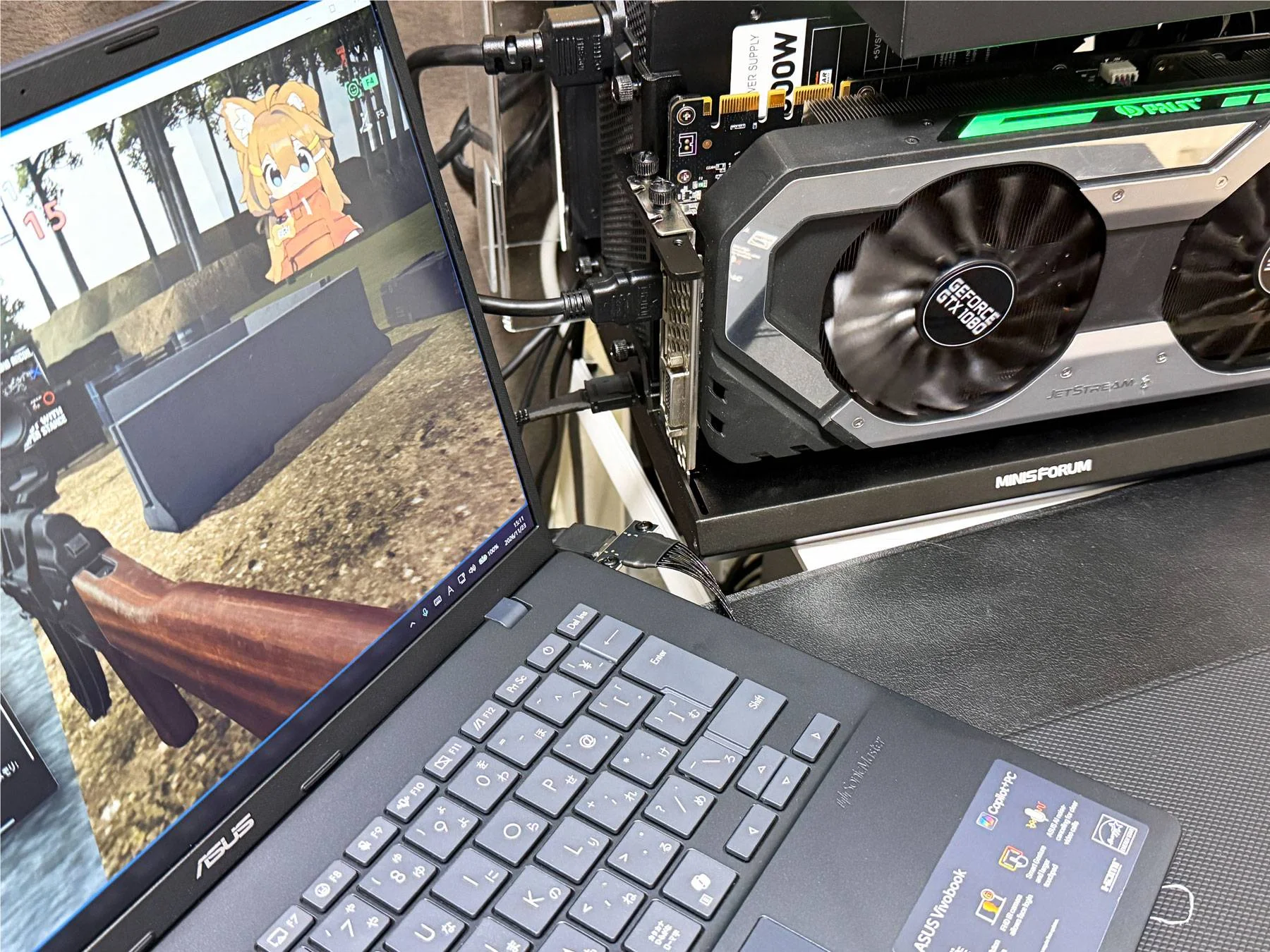
家里有一块朋友送的 GeForce GTX 1080。拿来玩游戏看起来还能用,可手边只有一台连插显卡的地方都没有的 14 英寸笔记本电脑。本文要报告的,是以低成本给商务笔记本加装外置 GPU 的经过。
1.电脑实在太贵了
想攒一台游戏电脑去查配件价格,才发现 GPU 和内存的价格已经离谱得不像话。在 AI 需求旺盛的当下,这两样都贵得吓人。
印象中曾见过 7 万日元出头标价的 GeForce RTX 5060 Ti,到了 2026 年 10 月,日本国内 16GB 版的实际售价已涨到 14 万日元左右。虽然因型号和商家而有差异,但大约是笔者记忆中价格的两倍。
2025 年 5 月,笔者花 8,000 日元买了两条二手 16GB DDR5 内存,共 32GB。现在想想,当时就算借钱,也该把店里的内存全部扫光。
2.把普通笔记本和在 AI 用途上已很少出场的 GTX 1080 组合起来
那么,总想设法不买涨价的配件也能玩游戏。 笔者手边有的是 ASUS Vivobook 14。CPU 为 AMD Ryzen AI 5 340,内存为 16GB DDR5。是一台日常办公绰绰有余的商务笔记本。图形功能是 CPU 内置的 Radeon 840M Graphics,再怎么客气也称不上是游戏向的。
然后,在壁橱深处,还有一块朋友转让的台式机用 GTX 1080。在如今的 AI 用途上早已派不上用场,但这次决定让这块卡再出一次力。
3.Vivobook 既没有 Thunderbolt,也没有 OCuLink
问题在于怎么连接。这次的 Vivobook 14 型号是 M1407KA。侧面虽有 USB Type-C 接口,但只是 USB 3.2 Gen 1。常见的 Thunderbolt 外置 GPU 扩展坞,用这个接口是没法用的,也没有 OCuLink 接口。ASUS 日本国内规格表(PDF)
这次看中的,是部分迷你主机上能见到的 OCuLink。和 Thunderbolt 机型可用的外置 GPU 扩展坞相比,有些产品相对便宜,这也是吸引人的地方。例如 MINISFORUM 的“DEG1”,截至 2026 年 11 月 23 日,在日本官方商店约 1.6 万日元。这是扩展坞本体的价格,驱动 GPU 的 ATX 或 SFX 电源需要另外准备,但就算只是为了做实验,也是负担得起的价格。产品信息(MINISFORUM) / MINISFORUM DEG1(Amazon.co.jp)
大多数笔记本都有 NVMe SSD 用的插槽和 Wi-Fi 用的插槽。 NVMe SSD 用的插槽在内部是 PCIe 连接,所以理论上只要插上 OCuLink 转接卡,就能当作 OCuLink 使用。 Wi-Fi 插槽同样是 PCIe 连接。这边也只要装上转接卡,就能插入 NVMe SSD。速度会稍微慢一些,但笔者认为仍在实用范围内。
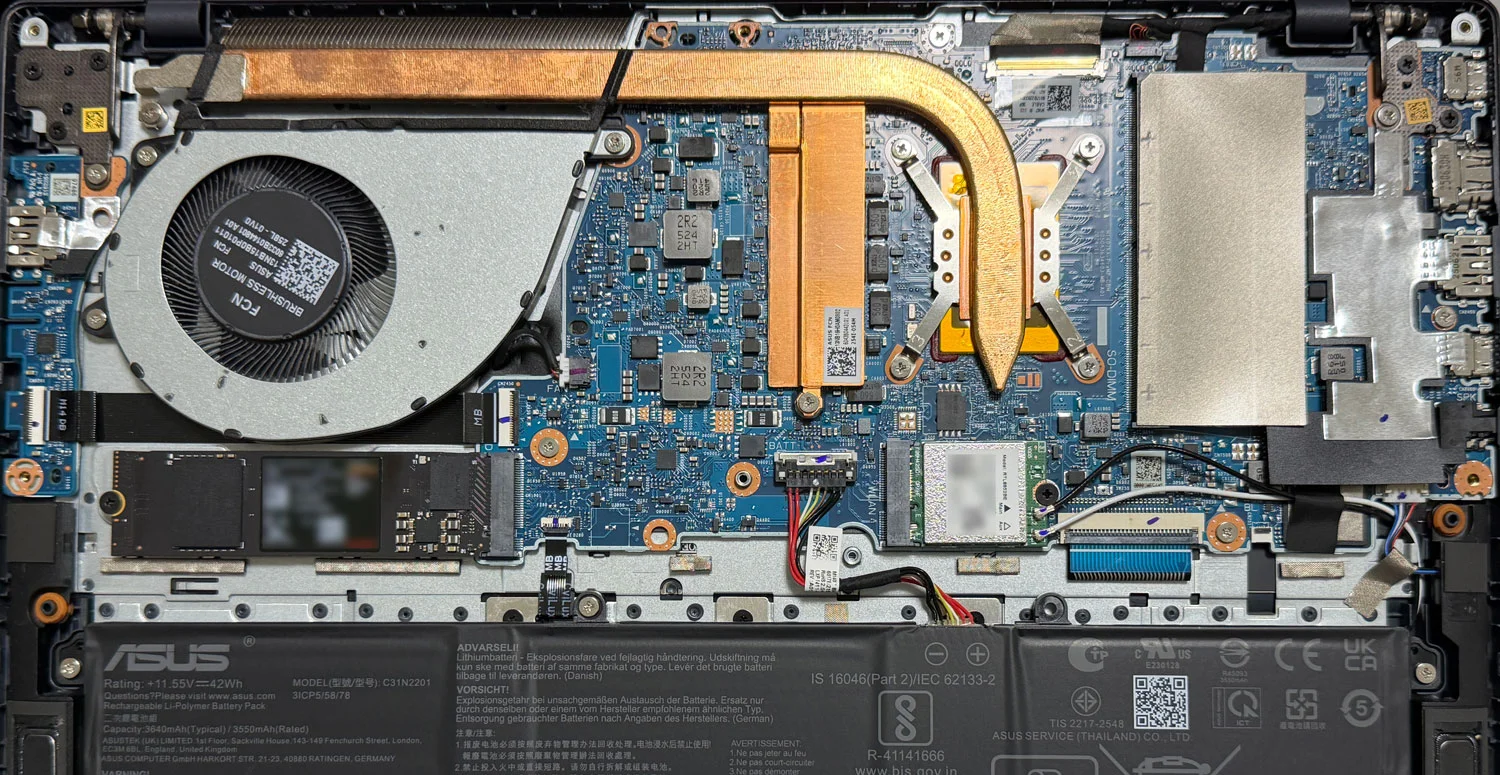
顺便一提,这款机型的 16GB DDR5 内存直接焊在主板上,却另外还有一个空着的 SO-DIMM 插槽。买条内存插上去,就能扩到共 32GB。先用手上的 16GB 玩,不够时再扩容,这一点很让人欣慰。
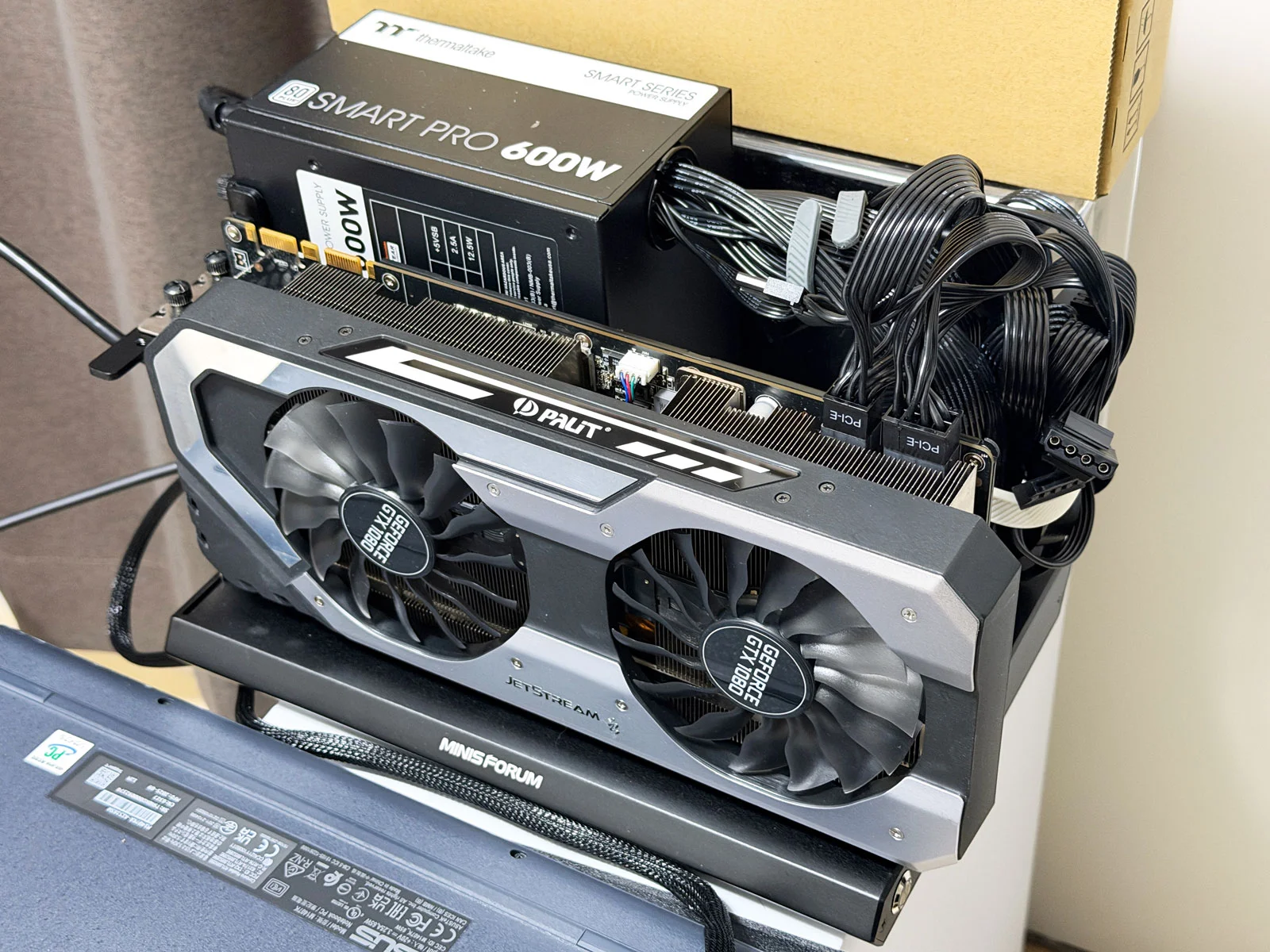
4.把 SSD 移到 Wi-Fi 插槽,从原来的位置引出 OCuLink
马上动手改装主机。如要模仿,请自行承担风险。 首先把电脑彻底关机,拔掉电源适配器。打开底盖后,在碰任何板卡之前,先拔下内置电池的接头。本来是为了省钱才动手,要是作业时让主板短路,那就失去意义了。
第一个拆下的是 NVMe SSD。拔掉 SSD,换上从 M.2 转出 OCuLink 的转接卡。这类转接卡在 AliExpress 上也能便宜买到。
这样 GPU 的连接处就有了。接下来是 SSD 放在哪里。拆下内置 Wi-Fi 网卡,通过适配无线网卡 M.2 插槽的 NVMe 转接卡,装上铠侠(KIOXIA)的 1TB SSD“BG4(KBG40ZNS1T02)”。这是一块小巧的 M.2 2230 规格 SSD。
| Vivobook 内部的插槽 | 改装后的连接对象 |
|---|---|
| 原来的 SSD 用 M.2 插槽 | OCuLink 转接卡 → 线缆 → 外置 GPU 扩展坞与 GTX 1080 |
| 原来的 Wi-Fi 用 M.2 插槽 | NVMe 转接卡 → 1TB NVMe SSD(Windows 启动盘) |
如果追求外观整洁,大概也可以切削机身,把 OCuLink 接口嵌进去。笔者选择了以后能复原的做法,让线缆直接从机身缝隙引出。机身是较软的材质时会比较好做。必要时,可以在线缆上缠一圈电工胶带加以保护。
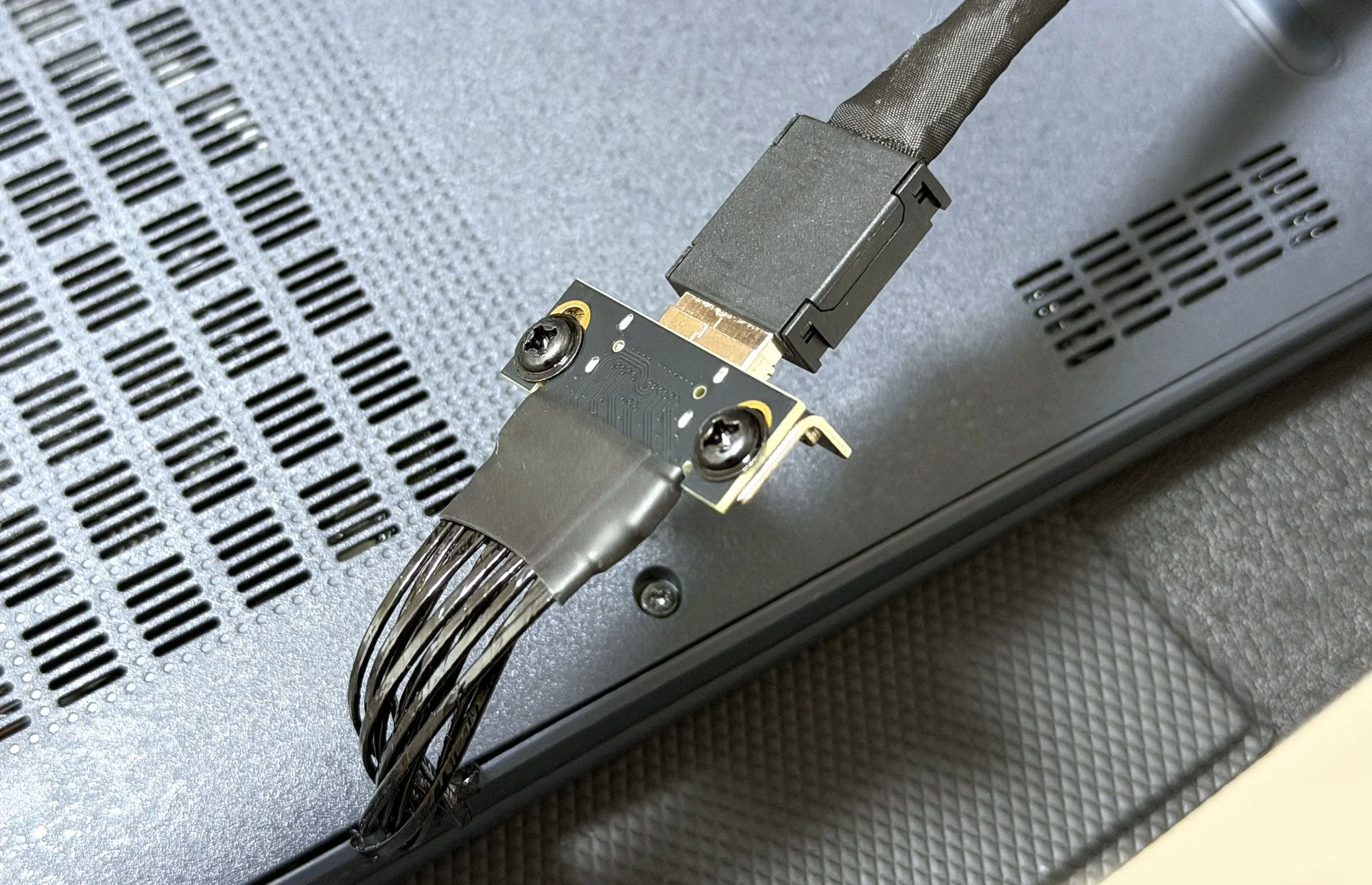
Wi-Fi 用的插槽没了,内置 Wi-Fi 也就不能用了。需要无线的话,装一个小型 USB 无线网卡就完全没问题。 笔者使用有线网络,所以决定加装 USB 有线网卡。 ELECOM 有线网卡 USB 2.5Gbps(Amazon.co.jp) 之后重新装好,在 BIOS 里确认 SSD,用 U 盘安装 Windows。Vivobook 能从 Wi-Fi 插槽上的 SSD 顺利启动。
不过,有些机型需要注意。原本打算使用的 Dell Inspiron 14 7435 就没有成功。 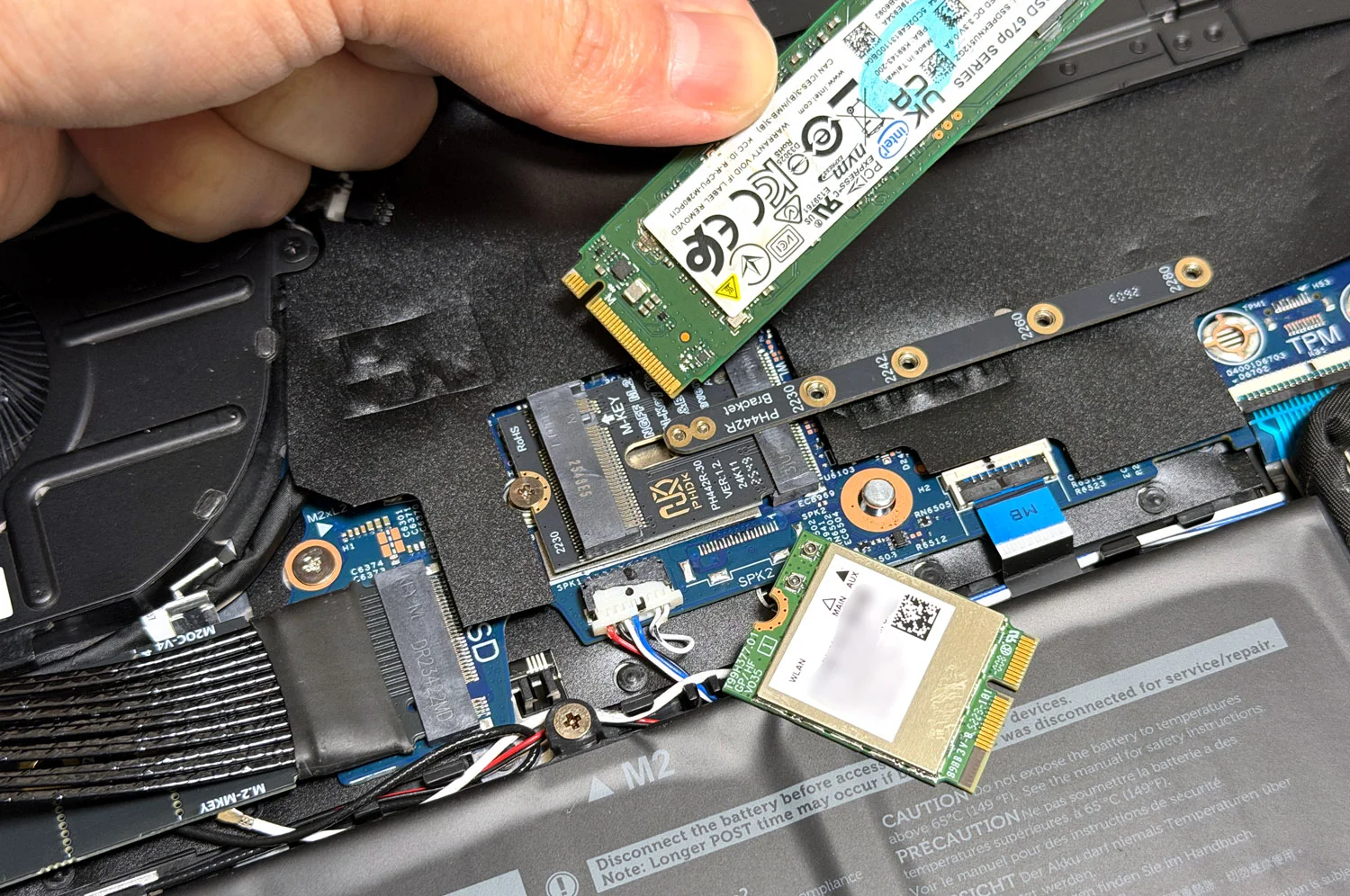
这台的 BIOS 同样能识别 SSD,Windows 也能装上。然而,从 SSD 启动时,就会出现 INACCESSIBLEBOOTDEVICE(0x7B)错误而卡住。
更改设置或换掉 SSD 本身,结果也一样。原因并未查明,但似乎是启动途中 Wi-Fi 插槽上的 SSD 就识别不到了。(顺便一提,两个插槽都插上 SSD、从另一块启动进入 Windows 的话,就能正常使用。) 拿闲置的器材做实验倒无妨,如果要新买,请多加留意。
5.驱动装好了,GTX 1080 却没有画面
第一个卡住的地方是:NVIDIA 驱动装得上,却识别不到 GTX 1080。把 GPU 一侧的 HDMI 输出接上显示器,什么都不显示。 毕竟是一般不可能出现的改装,本以为没戏了,但现在有 AI。于是安装了 ChatGPT 的应用,请它让 GTX 1080 能用起来。
过了一会儿,Windows 响起了设备连接的提示音,显示器亮了。打开任务管理器,里面出现了“NVIDIA GeForce GTX 1080”的名字。
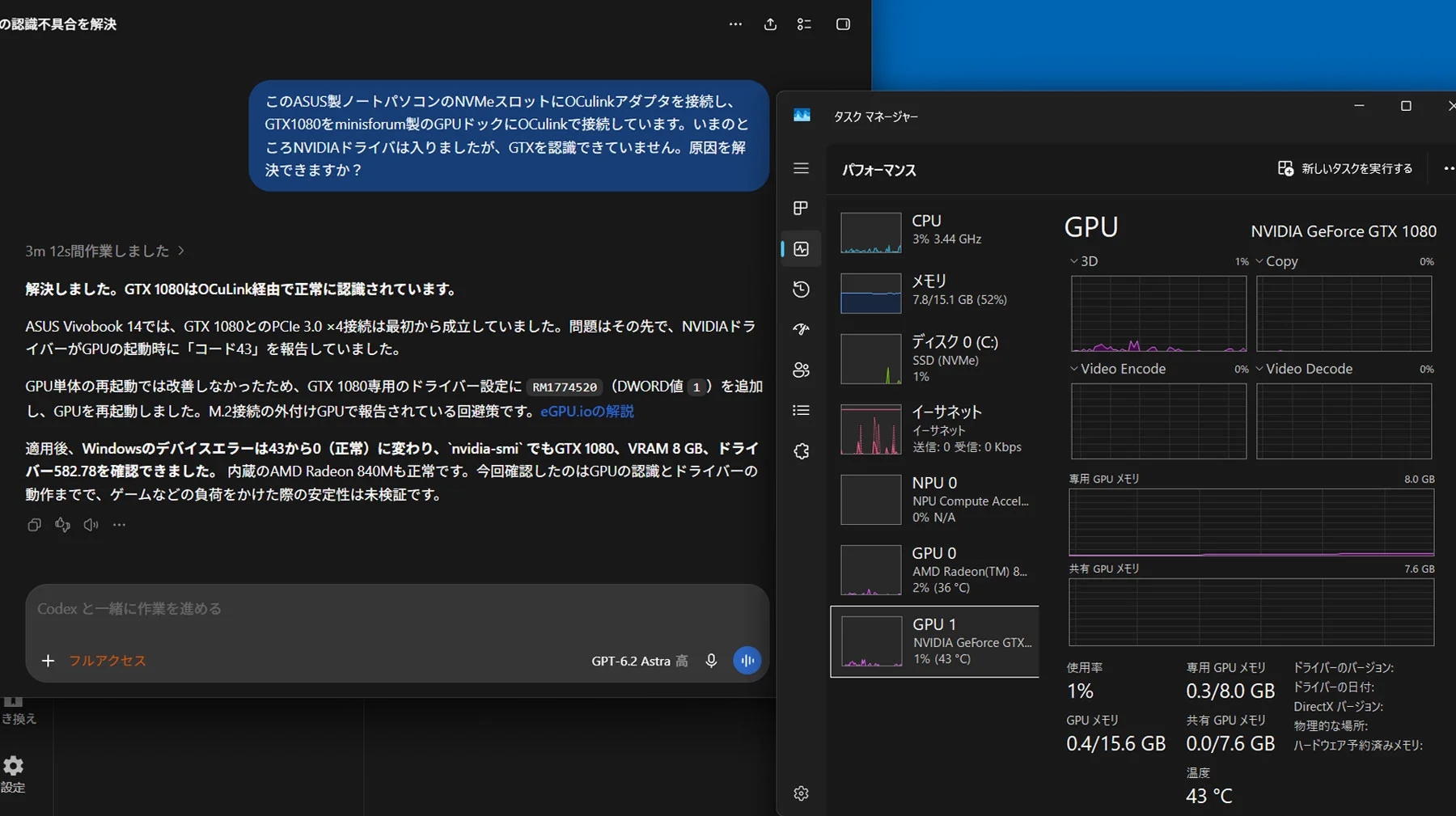
根据 ChatGPT(Codex)的报告,和 GTX 1080 之间的 PCIe 3.0 ×4 连接从一开始就已建立,问题出在 NVIDIA 驱动在启动 GPU 时报告了错误“代码 43”。它似乎在 GTX 1080 的驱动设置(注册表)中添加了一个值,并重启了 GPU。据称这是经由 M.2 外接 GPU 时有人报告过的解决办法。
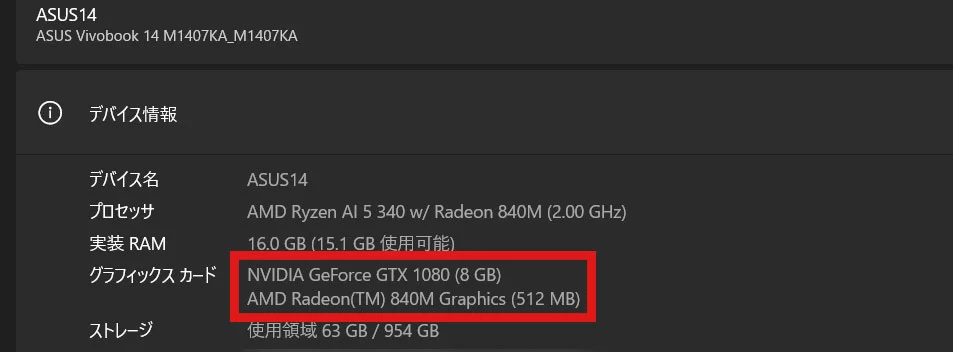
Windows 的“设备规格”中,也同时列出了 GTX 1080 和内置的 Radeon 840M。看来是软件方面的问题。太好了。
6.实际运行了 VRChat 和 FF14 基准测试
一启动 VRChat,GPU 的风扇就猛地转了起来。任务管理器里,GTX 1080 的占用率也随之上升。就笔者玩过的情况来说,感觉比平时用 Meta Quest 3 一体机玩要流畅。 不过,也许是因为 GPU 整个裸露在外,风扇声听起来有点吵。另外还多了以前没有的、像电感啸叫一样的“滋滋滋……”声,但运行上没有问题。
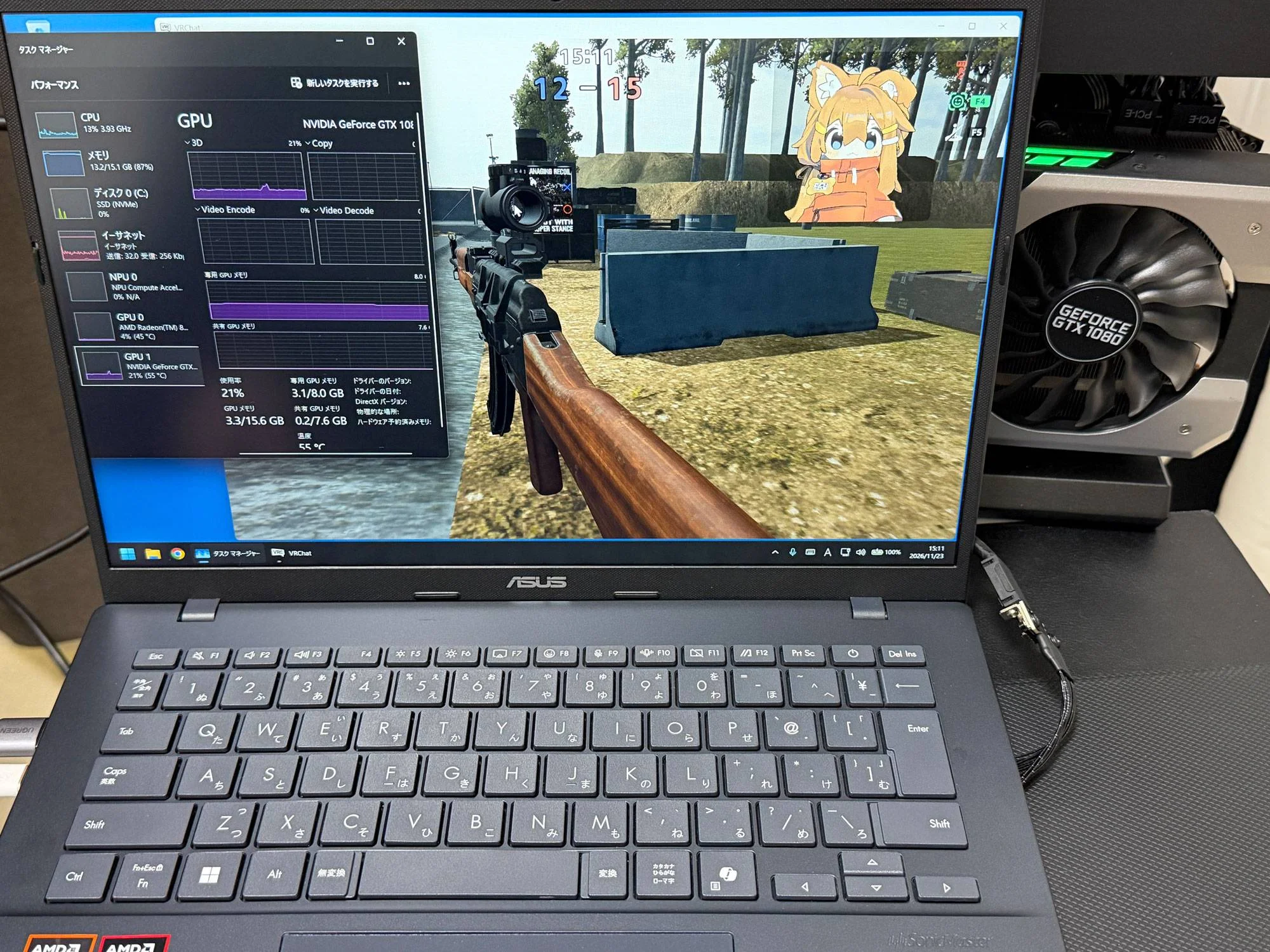
出乎意料的是,不接外部显示器,单靠内置屏幕也能用上外置 GPU。 原以为要从 GPU 那侧的 HDMI 接口输出,外置 GPU 才会工作,但在这个环境下,即使显示在内置屏幕上,渲染处理似乎也会交给外置 GPU。(真的假的?)
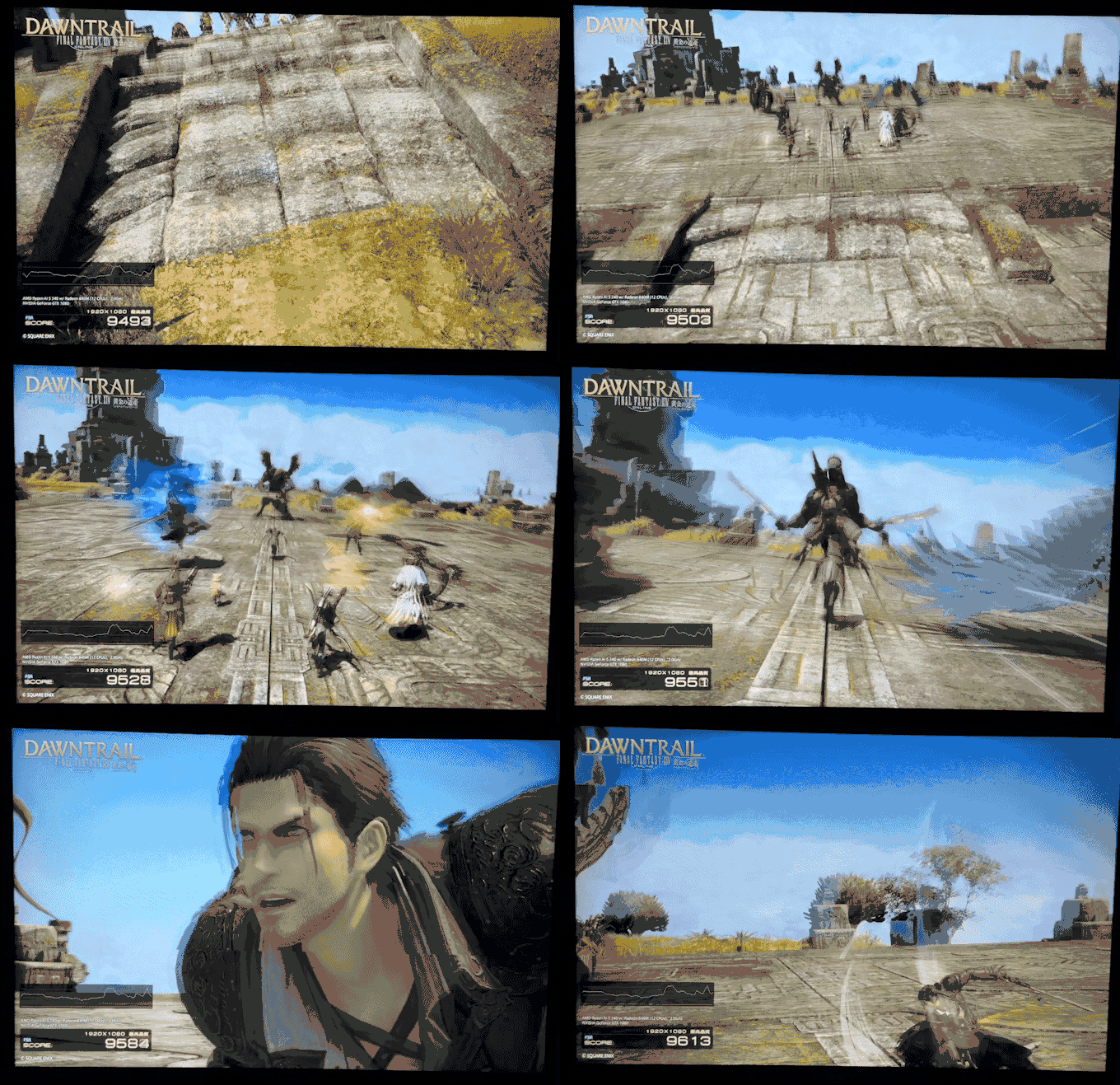
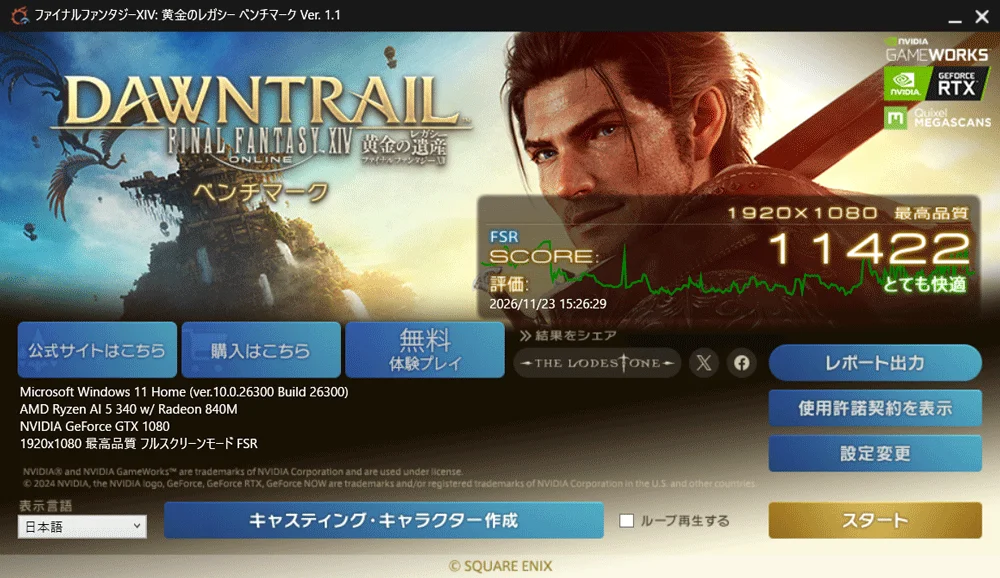
接下来跑了经典的《Final Fantasy XIV》基准测试。看着商务笔记本的屏幕像游戏电脑一样丝滑流畅地运行,真是令人惊叹。 结果在 1920×1080、最高画质下得分 11422,评价为“とても快適”(日文版测试程序的评级)。GTX 1080 看来还很能打。
7.省下的不只是 GPU
如果从零开始攒一台台式机,需要 CPU、内存、主板、电源、机箱和 GPU。手边没有的话,还得准备显示器和键盘。这次以笔记本为基础,CPU、内存、屏幕和键盘都能直接沿用。GPU 是朋友送的。虽然外接用的电源、扩展坞和转接卡还是要准备,但看了价格后最犹豫的内存和 GPU,两样都不用买新的。
如果要找二手的基础机,搭载几代前 Ryzen 7 7000U 系列的笔记本,或价格已经亲民的 DDR4 世代,也都可以考虑。GPU 除了 GTX 1080,如果把范围扩大到二手的 Quadro 和部分 RTX A 系列,用几万日元的预算就能搭出一套还算不错的游戏环境。 对硬核玩家和主播来说恐怕远远不够,但如果把画质调低一些、轻松地玩玩 3D 游戏,就算是最新的 AAA 大作,其实也已经足够。