押し入れに眠っている古い Mac / MacBook、捨てるには惜しいけれど、もう日常用途には厳しい——そんな1台を「もう一度現役」に戻す方法は意外とたくさんあります。
本記事では、サポート対象から外れた Intel Mac や 2012〜2017 年頃のモデルを想定して、最新の OS を入れ直す方法から、ホームサーバー化、セカンドディスプレイ化、最後の手段としての下取り・リサイクルまで、8つの活用ルートを横断的にご紹介します。
まず確認したい「自分の Mac はどこまで戦えるのか」
どの活用方法を選ぶかは、スペックで決まります。
CPU が Intel か Apple Silicon か、メモリは何 GB か、ストレージは SSD か HDD か、本体内蔵バッテリーの劣化具合はどの程度か、この4点をまず確認しておきましょう。
Apple メニュー → 「この Mac について」で型番と年式を確認し、システム情報からメモリとストレージの構成を見るだけで方針はだいたい決まります。
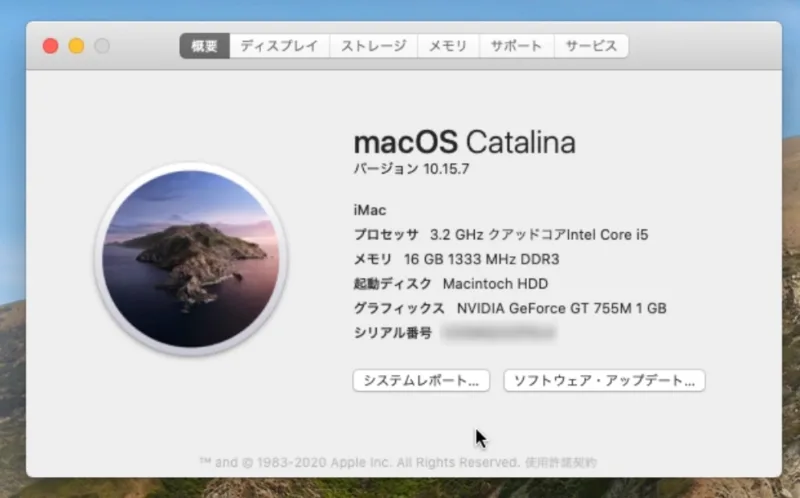
新しいMacの場合は、こんな画面になります。チップの所が M2, M3, M4, M5 もしくは A18 Pro であれば、しばらくは最前線のメイン機として使用できます。M1 は少し古くなりましたが、まだまだ現役使用できます。
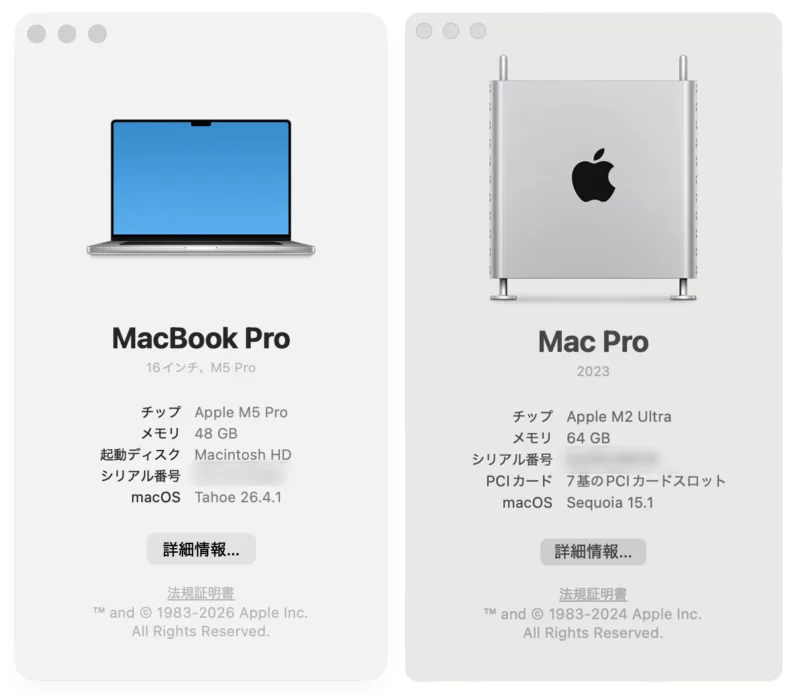
2019年ごろまで、MacはIntelが設計したチップが使用されていました。
現在は全てのMacが、Appleが設計したチップに置き換わっており、macOSの次期バージョンからはIntel製チップのサポートも全て終了します。そのため、自分のMacがIntel製チップの場合は、そこそこ古いと考えることができます。
Apple のサポートページでは「ヴィンテージ製品」と「オブソリート製品」と古い製品のリストが公開されており、Apple Store でのハードウェア修理可否の目安にも使えます。ここに載っている場合は、結構古いMacということになります。
ヴィンテージ製品
ちょっと古いやつ。修理できる可能性がある。
オブソリート製品
めちゃくちゃ古い。公式での修理は不可能。
Appleが販売店への供給を停止した日から5年以上7年未満の製品は、ビンテージ製品とみなします。
(Apple公式より)
① セカンドディスプレイ化して机に並べる
画面が無傷の MacBook や iMac は、セカンドディスプレイとして復活させるのが手堅いルートです。代表的な選択肢が、Astropad 製の小型ドングル Luna Display と、ソフトウェアだけで実現する Duet Display の2つになります[9]。
Luna Display の「Mac-to-Mac モード」を使うと、メインの Mac の USB-C(または Mini DisplayPort)にドングルを挿し、サブにしたい古い Mac でクライアントアプリを起動するだけで、もう1枚のディスプレイとして機能します[9]。メイン側は macOS El Capitan(10.11)以降、サブ側はなんと OS X Mountain Lion(10.8)まで遡って対応するため、2012 年式の Mac でも問題なく現役復帰できます[9]。Duet Display はドングル不要のソフトウェア方式で、iPad や iPhone を含む幅広いデバイスに対応する反面、解像度や遅延では Luna Display にやや譲ります[9]。「画面サイズの足し算」が目的なら Luna Display、「とりあえず手元のデバイスで試したい」なら Duet Display、と覚えておくと選びやすいです。
② OpenCore Legacy Patcher で macOS Sequoia を入れる
公式サポートが切れた Intel Mac でも、コミュニティ製のツール OpenCore Legacy Patcher(OCLP)を使うと最新世代の macOS を動かせます[2]。
2026 年時点の最新安定版は 2.4.1 で、macOS Big Sur から Sequoia(macOS 15)までを対象としており、Apple が公式サポートを打ち切った 2012〜2017 年式の MacBook Pro / Air / iMac でも導入実績が豊富です[2][3]。
注意点もいくつかあります。OCLP の開発チームは 2026 年 3 月に「寄付の受付を停止する」と発表しており、Tahoe(macOS 26)以降のサポートは未定です[4]。
また、macOS Sequoia をインストールするには 3GB 以上のメモリが必要で、2GB しかない初期 MacBook Air などは Sonoma までが上限となります[2]。インストール手順は USB インストーラーを作って起動するだけと比較的シンプルですが、初回はバックアップ必須です。家族の写真や仕事のファイルを失わないよう、Time Machine か外付け SSD への退避を先に済ませてから取りかかってください。
③ 軽量 Linux に乗せ替える
「最新の macOS を入れても重い」「Apple ID を切り離して使いたい」という場合は、思い切って Linux ディストリビューションに乗せ替えるのが効果的です。古い Mac との相性が良いとよく挙げられるのは、Linux Mint(MATE または Cinnamon)、Ubuntu MATE、elementary OSの3つです[5][6]。中でも Linux Mint は 30,000 以上のフリーソフトが利用でき、軽快な MATE と高機能な Cinnamon の2つのデスクトップを選べる点が長く支持されています[6]。
インストールは、別マシンで作った USB インストーラーを Mac に挿し、起動時に Option キーを押しながら「EFI Boot」を選ぶ流れです[5]。古い 2012〜2015 年式の MacBook Pro / Air なら、Linux Mint MATE で Web 閲覧・YouTube 視聴・文書編集が快適に行えるレベルまで戻ります。ただし、Wi-Fi チップ(Broadcom)のドライバーや Retina ディスプレイのスケーリングは機種ごとに調整が必要で、コミュニティのフォーラムを併読しながら進めるのが安全です。
④ Jellyfin / Plex でホームメディアサーバー化
Mac mini や iMac のような据え置き機なら、家庭内の映像・音楽配信用 メディアサーバーに転用するのが定番です[7][8]。代表的な選択肢は、完全無料でオープンソースの Jellyfin と、セットアップが簡単で UI が洗練された Plex の2つになります[8]。
両者の違いは費用と思想に出ます。Jellyfin はサーバー本体もハードウェアトランスコードも生 TV 機能もすべて無料、アカウント作成も不要で、インターネットが落ちていてもローカルで完結します[8]。一方の Plex は基本機能こそ無料ですが、ハードウェアトランスコードやモバイル視聴など実用機能の多くは Plex Pass(月額 6.99 ドル、年額 69.99 ドル、買い切り 249.99 ドル)が必要で、ログインに Plex のクラウド認証を経由します[8]。プライバシー重視なら Jellyfin、家族みんなの使いやすさ重視なら Plex というのが、2026 年時点の住み分けです。macOS 版 Jellyfin は Apple Silicon に最適化されており、Intel Mac でも .NET 8 と FFmpeg の組み合わせで滑らかに動作します[7]。
⑤Time Machine 受け先・ファイルサーバーに転用
外付け HDD を 1〜2 本繋ぎ、家庭内ネットワークの Time Machine の受け先として運用するのも、古い Mac の鉄板用途です。macOS の共有設定で「ファイル共有」と「Time Machine による バックアップ」を有効化するだけで、Wi-Fi 経由のバックアップサーバーが立ち上がります。Apple は Time Capsule の販売を 2018 年に終了しており、純正の代替品は無いため、古い Mac mini を充てる選択肢には今でも一定の需要があります。
さらに Samba(SMB)共有を設定すれば、Windows PC や Linux マシンも交えた家庭内 NAS としても使えます。SSD への換装(2012 年式の MacBook Pro なら自分で交換可能)と組み合わせれば、消費電力 10〜20W 程度で常時稼働するファイルサーバーの完成です。
⑥ 子どもの学習端末・サブ機に回す
小学生・中学生の学習用 PC は、最新スペックよりも「壊しても惜しくない」「ネットに繋がる」「タイピングと文書作成ができる」の3点が満たせれば十分です。古い MacBook Air / Pro は、Web ブラウザと Google Workspace、Scratch のようなビジュアルプログラミング環境を動かす分には今も実用十分です。OCLP で macOS Sequoia を入れておけば、最新の Chrome や Safari、各種学習アプリも素直に動きます。
セキュリティの観点では、Apple が Sonoma 14.8.7 や Sequoia 15.7.7 のようなレガシー向けセキュリティアップデートを 2026 年現在も継続配信しており、サポート対象のうちは安全に使い続けられます。子ども専用のユーザーアカウントを作り、スクリーンタイムで利用時間を制限すれば、はじめての「自分の PC」としてちょうどよい1台になります。
⑦ 開発・検証マシンとして再利用
開発者にとって古い Mac は、貴重な「旧 OS 環境」を残せる検証機になります。Intel Mac でしか動かないアプリ、Apple Silicon 化前の旧 Xcode、レガシーな macOS Big Sur や Monterey でしか再現しないバグの検証——こうした用途に充てると、新しいマシン側の環境を汚さずに済みます。Docker Desktop や OrbStack を入れて軽い Linux コンテナを動かす「ホームラボ」用途にも向きます。
仮想化ツールを組み合わせれば、1台でさらに多くの環境を持てます。Apple Silicon Mac での仮想化選びについては、UTM(無料・x86/x64 対応)、VMware Fusion(無料・ARM 向き)、Parallels Desktop(有料・最速)を比較した記事を本サイトでも公開しています[10]。Intel Mac でも UTM や VirtualBox は同じように動くので、開発・検証マシン化の入り口として参考にしてください。
⑧ Apple Trade In / 中古買取で資金化、それでも難しければリサイクル
使い切ったと判断したら、最後は売るか手放すかです。Apple Trade In はオンラインまたは Apple Store で査定を受けられ、下取り額分を新品購入価格から割り引くか、Apple Gift Card で受け取る仕組みです[11]。比較的新しい M チップ搭載機は高めの査定が出やすい一方、Intel Mac の多くは「無償リサイクル」扱いになるケースが目立ちます[12]。同じ機体でも、イオシス・ソフマップなどの中古買取専門店に出すと数万円高くつくことが多いので、年式が新しめのモデルなら相見積もりを取ってから決めるのがおすすめです[12]。
査定額がゼロになるような古いモデルでも、Apple の リサイクルプログラムを使えば無料で正しく処分できます[13]。日本国内では国認定のリネットジャパンリサイクル株式会社が回収を担当し、PC リサイクルマークの有無に関わらず Mac は無料で引き取られ、資源再利用率は 70〜80% 以上に達します[13]。10 年以上前の電源が入らない機種でも対象に入る点が、自治体回収にはない強みです。データ消去が不安な場合は、有料の消去サービス(3,498 円/台)と消去証明書発行(550 円/枚)を併用すれば安心して手放せます[13]。
まとめ
古い Mac / MacBook は、捨てる前に意外と多くの再活用ルートが残っています。最新 macOS を延命するなら OpenCore Legacy Patcher、軽量化したいなら Linux Mint、据え置き機ならメディアサーバーやファイルサーバー、画面が活きているならセカンドディスプレイ、家庭内なら学習端末や開発検証機——どれも今日から試せる現実的な選択肢です。それでも手放すなら、Apple Trade In や中古買取で資金化、最後の選択肢として Apple リサイクルで無料処分。1台ずつ、いちばん相性のよい第二の人生を選んであげてください。
出典:https://support.apple.com/ja-jp/102772
出典:https://dortania.github.io/OpenCore-Legacy-Patcher/
出典:https://dortania.github.io/OpenCore-Legacy-Patcher/MODELS.html
出典:https://www.maclab.tokyo/document/linuxmint_install/5385/
出典:https://minto.tech/linux-mint/
出典:https://jellywatch.app/blog/jellyfin-vs-plex-self-hosted-media-server-2026
出典:https://astropad.com/product/lunadisplay/
出典:https://claypier.com/mac-utm-parallels-vmware/
出典:https://www.apple.com/jp/shop/trade-in