
Apple 在 iOS 27 中提供了一套機制,會在使用者於支援的 App 觀看影片時自動顯示字幕。根據 Apple 官方使用手冊,當 iPhone 處於靜音、使用者往回跳轉幾秒,或影片為其他語言時,字幕可能會自動出現。這些顯示條件可在「設定」App 的「Automatic Subtitles」(自動字幕)中逐一切換。
靜音、倒轉、語言不同:3 種情況會出現字幕
Apple 的 iPhone 使用手冊頁面「在 iPhone 上顯示字幕與隱藏式字幕」(此連結為日文版)列出了在支援的 App 中觀看影片時,字幕可能自動顯示的 3 種情況:iPhone 處於靜音時、往回跳轉幾秒時,以及影片為其他語言時。
Apple 表示,這也包括為「照片」與「訊息」中的影片自動顯示生成的字幕。換句話說,即使是使用者自己拍攝、原本沒有字幕的影片,只要符合條件也可能出現字幕。至於其他支援的 App,Apple 並未逐一列出名稱。
「Automatic Subtitles」的 3 個項目可選擇顯示條件
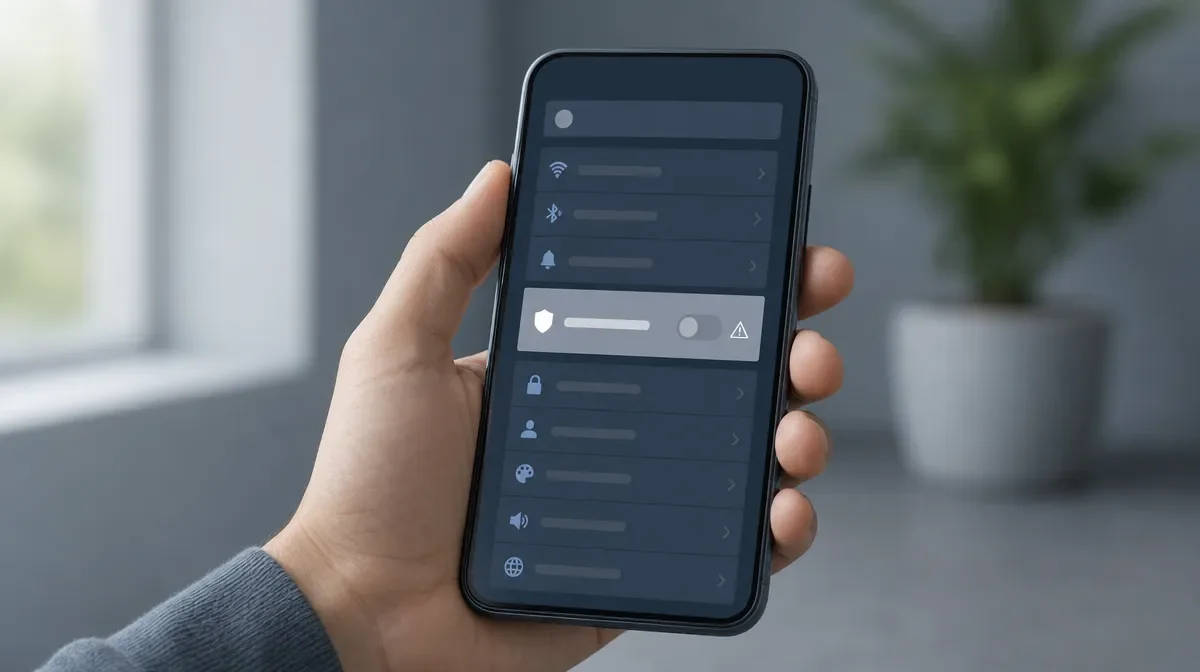
設定位置為「設定」App 的「Accessibility」>「Subtitles & Captioning」>「Automatic Subtitles」(以上為英文介面名稱)。這裡有 3 個開關,分別對應 3 種條件。
| 項目(英文介面名稱) | 作用 |
|---|---|
| 「When Languages Don't Match」 | 影片語言不同時,以偏好的語言自動顯示字幕 |
| 「Show When Muted」 | 靜音時自動開啟字幕 |
| 「Show on Skip Back」 | 影片往回跳轉時,暫時開啟字幕 |
使用手冊將各項目說明為「開啟」的步驟。反過來說,只要關閉不需要之條件的開關,在該條件下字幕就不會自動出現。由於 3 個項目彼此獨立,也可以只保留「往回跳轉時才顯示字幕」這類用法。
生成字幕支援 iPhone 15 Pro 以後機型,先從英文開始
除了自動顯示之外,iOS 27 也提供為沒有字幕的影片生成字幕,以及以多種語言檢視字幕的功能。Apple 列出的支援機型如下。
- iPhone 15 Pro/iPhone 15 Pro Max
- iPhone 16 各機型及後續機型
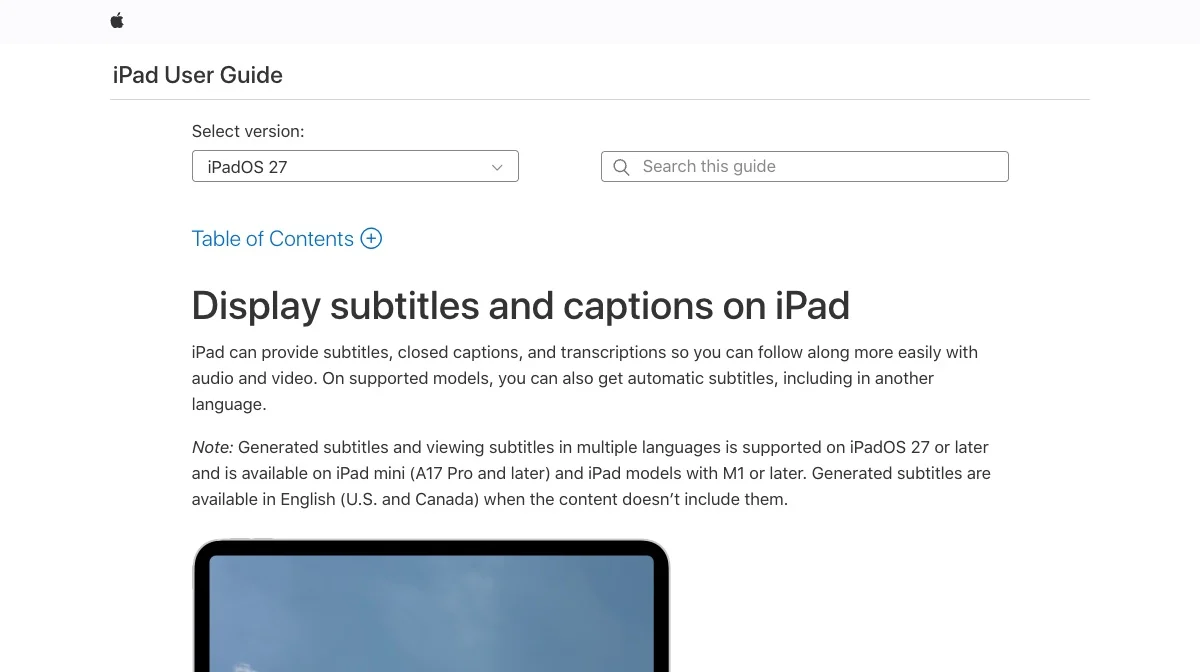
Apple 表示,當內容未包含字幕時,可使用英文(美國與加拿大)的生成字幕。iPad 使用手冊頁面「Display subtitles and captions on iPad」也介紹了相同的 3 個項目;在 iPad 上,支援對象為搭載 iPadOS 27 或以後版本的 iPad mini(A17 Pro 及後續機型)以及搭載 M1 或以後晶片的 iPad。
日本使用者也需要確認設定的原因
截至撰稿時,生成字幕僅支援英文,Apple 並未說明何時支援日文生成字幕。不過,自動顯示的 3 種條件同樣適用於原本就有字幕的影片。例如在日本搭電車時將 iPhone 靜音並播放有字幕的影片,就可能遇到字幕自動出現的情況。
對於希望一直顯示字幕的人來說相當方便,但也會有人不喜歡畫面上疊加文字。無論是哪一種,只要查看「Automatic Subtitles」的 3 個項目,就能掌握其運作方式。
筆者觀點
由裝置判斷靜音或倒轉這類可能沒聽清楚聲音的情境並顯示字幕,這樣的設計不僅對聽障人士,對在無法播放聲音的場所觀看影片的人來說也相當實用。不過,由於符合條件時不需任何操作就會出現字幕,不了解這套機制的使用者可能會覺得字幕「自己跑出來」。話雖如此,設定已整理為 3 個開關,只保留需要的條件並不困難。若生成字幕擴大支援日文,重新檢視這項設定的人應該會更多。
總結
在 iOS 27 中,支援 App 的影片會在靜音時、倒轉時及語言不一致時這 3 種條件下自動顯示字幕。相關設定集中在「Accessibility」>「Subtitles & Captioning」>「Automatic Subtitles」,可依條件分別關閉。生成字幕在 iPhone 15 Pro 以後機型先從英文開始提供,日文支援則有待日後公布。