
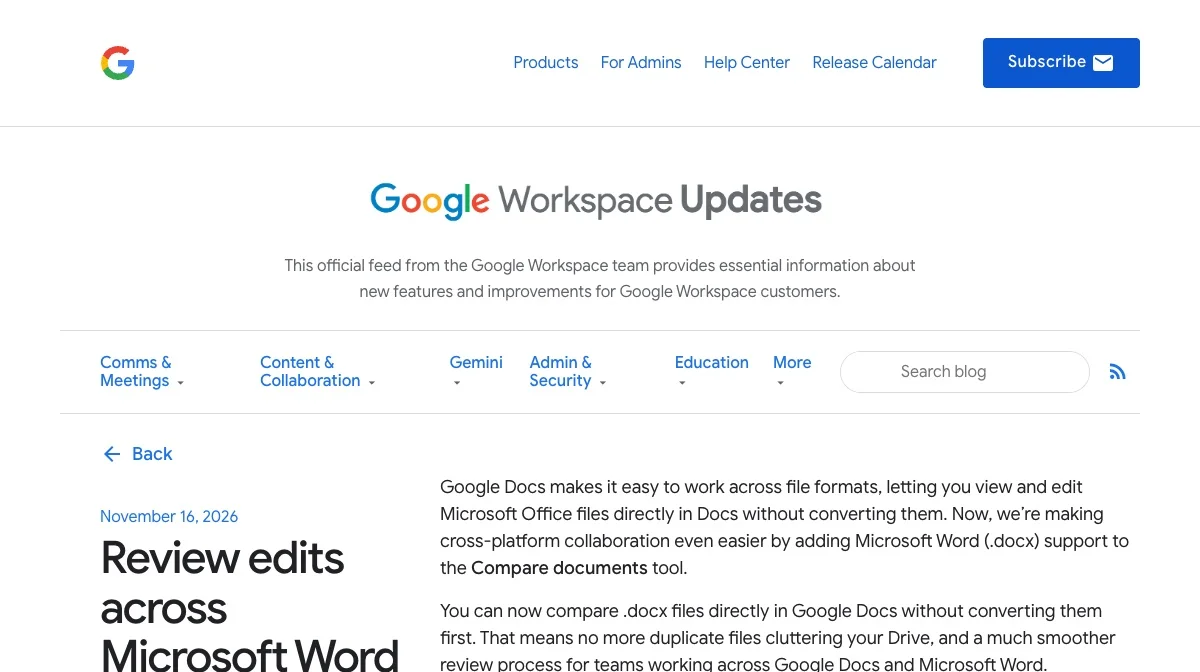
Google 於美國時間 2026 年 11 月 16 日在 Google Workspace 官方部落格宣布,Google 文件的文件比較工具「Compare documents」已支援 Microsoft Word 格式(.docx)檔案。過去比較前必須先轉換成 Google 文件格式,如今不再需要。不僅 Google Workspace 客戶,個人 Google 帳戶也能使用。
Word 檔案不必轉換即可選為比較對象
Google 文件的「Compare documents」功能可找出兩份文件之間的差異。比較結果會建立成第三份 Google 文件,差異以「建議」(suggested edits)的形式呈現。使用者可以像查看修訂紀錄一樣,逐一確認哪些地方被改寫。
此次更新後,比較對象可以直接選擇 .docx 檔案。根據 Google 說明中心,操作步驟如下:先開啟作為基準的文件,在英文介面中從「Tools」選單選擇「Compare documents」。接著點選「From Drive」,指定存放在 Google 雲端硬碟中的 .docx 檔案。Google 表示,Word 檔案不需要事先轉換。
比較時,可透過「Attribute differences to」指定差異要歸屬於誰的修改,預設為執行操作者本人的名稱。也可以選擇是否納入原文件中的註解。
不再因轉換而產生重複檔案
Google 文件原本就能在不轉換的情況下開啟並編輯 Microsoft Office 檔案。根據說明中心,以這種方式編輯的內容會以原本的 Office 格式自動儲存。不過,若要使用比較工具,過去必須先把 Word 檔案轉換為 Google 文件格式。
轉換 Office 檔案時會產生一份副本,因此每次比較都會在雲端硬碟中多出內容相同的檔案。Google 在此次公告中表示,這項改變將讓雲端硬碟不再堆滿重複檔案,也讓同時使用 Google 文件與 Word 的團隊審閱流程更加順暢。
所有使用者皆可使用,管理員無須設定
適用對象為所有 Google Workspace 客戶、Workspace Individual 訂閱者,以及個人 Google 帳戶使用者。此功能沒有管理員控制項,在 Google 文件中開啟 .docx 檔案時預設即可使用。推出進度方面,Rapid Release(快速發布)與 Scheduled Release(排程發布)網域均標示為「Available now」(現已推出)。
不過,說明中心也列出了注意事項。文件欄位版面配置的變更,以及表格欄寬的變更不會被比較。此外,用於比較的 .docx 檔案必須存放在 Google 雲端硬碟中,電腦本機上的檔案需先上傳至雲端硬碟。說明中心也指出,若環境中安裝了舊版 Chrome 擴充功能「Office Editing for Docs, Sheets & Slides」,Word 檔案可能會以功能受限的檢視畫面開啟。
筆者觀點
與客戶以 Word 檔案往來合約或規格書、公司內部則使用 Google 文件的職場應該不在少數。若能不經轉換就確認不同版本之間的差異,搞不清楚哪個檔案才是最新版的情況應該會減少。
另一方面,欄位版面與表格欄寬不在比較範圍內。對於版面調整較多的文件,可能會漏看外觀上的差異。儘管如此,若用途是確認文字的修改,這仍是相當實用的更新。
總結
Google 文件的文件比較工具已支援 .docx 檔案,不必轉換 Word 檔案即可確認差異。截至撰稿時,Google Workspace 使用者與個人 Google 帳戶使用者皆可使用。對於同時使用 Word 與 Google 文件的職場來說,審閱作業的負擔將會減輕。
資料來源:Google Workspace Updates(官方部落格)/Compare documents in Google Docs(Google 文件編輯器說明)/Work with Microsoft Office files(Google 文件編輯器說明)