
Appleは「iOS 27」で、対応アプリで動画を見ているときに字幕を自動で表示する仕組みを用意している。同社の公式ユーザガイドによれば、字幕はiPhoneが消音されているとき、数秒前に巻き戻したとき、動画が別の言語のときに自動で現れることがあるという。表示の条件は「設定」アプリの「自動字幕」で1つずつ切り替えられる。
消音・巻き戻し・言語の違いの3条件で字幕が出る
AppleのiPhoneユーザガイド「iPhone上に字幕とキャプションを表示する」は、対応しているアプリでビデオを視聴する際に字幕が自動的に表示される場合として、3つの状況を挙げている。iPhoneが消音されている場合、数秒前にスキップした場合、そして別の言語のビデオの場合である。
対象には、「写真」と「メッセージ」の動画で、生成された字幕を自動で表示することも含まれるとしている。つまり、もともと字幕が付いていない自分で撮った動画でも、条件がそろえば字幕が出る可能性がある。ほかにどのアプリが対応するのかについて、同社は個別のアプリ名を挙げていない。
「自動字幕」の3項目で表示の条件を選べる
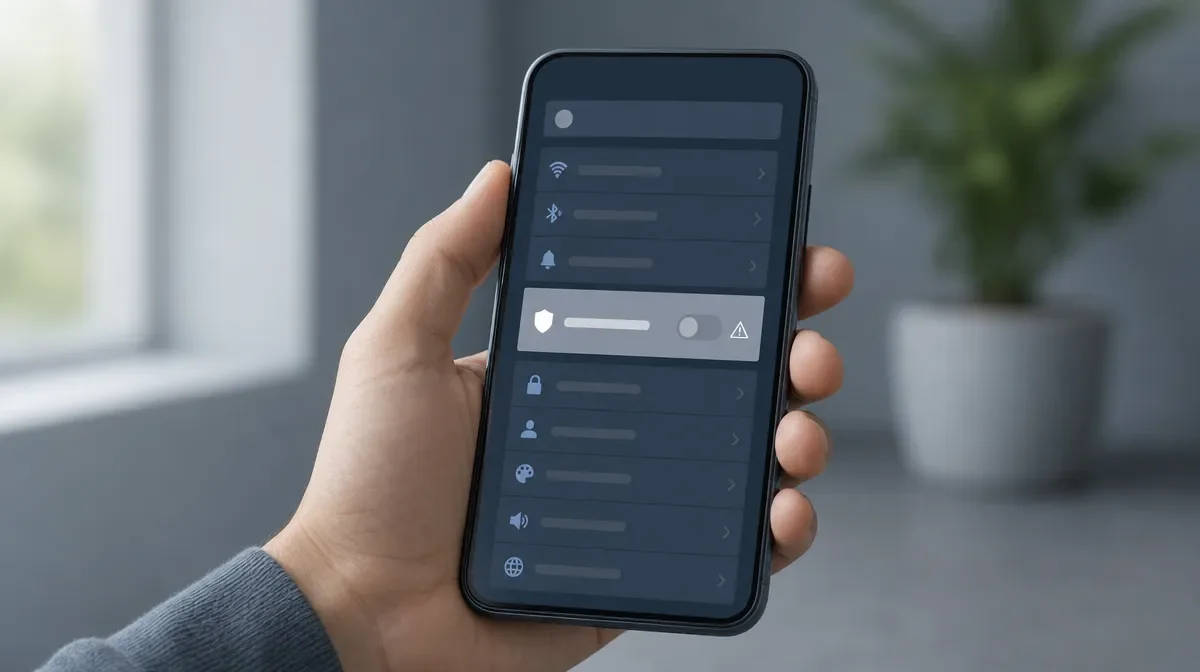
設定の場所は、「設定」アプリの「アクセシビリティ」→「標準字幕とバリアフリー字幕」→「自動字幕」だ。ここに、3つの条件に対応するスイッチが並ぶ。
| 項目 | 働き |
|---|---|
| 「言語が一致しないとき」 | 動画の言語が異なるとき、優先する言語で字幕を自動的に表示する |
| 「消音時に表示」 | 消音時に字幕を自動的にオンにする |
| 「前にスキップ時に表示」 | 動画を逆方向にスキップしたとき、字幕を一時的にオンにする |
ガイドはそれぞれの項目を「オンにする」手順として説明している。逆にいえば、不要な条件のスイッチだけをオフにすれば、その条件では字幕が自動で出なくなる。3項目は独立しているため、「巻き戻したときだけ字幕を出す」といった使い分けもできる。
生成字幕はiPhone 15 Pro以降で英語から
字幕の自動表示とは別に、iOS 27では、字幕が付いていない動画に字幕を生成する機能と、複数の言語で字幕を表示する機能も用意されている。Appleはこれらの対応機種を次のとおり示している。
- iPhone 15 Pro/iPhone 15 Pro Max
- iPhone 16の各種モデル以降
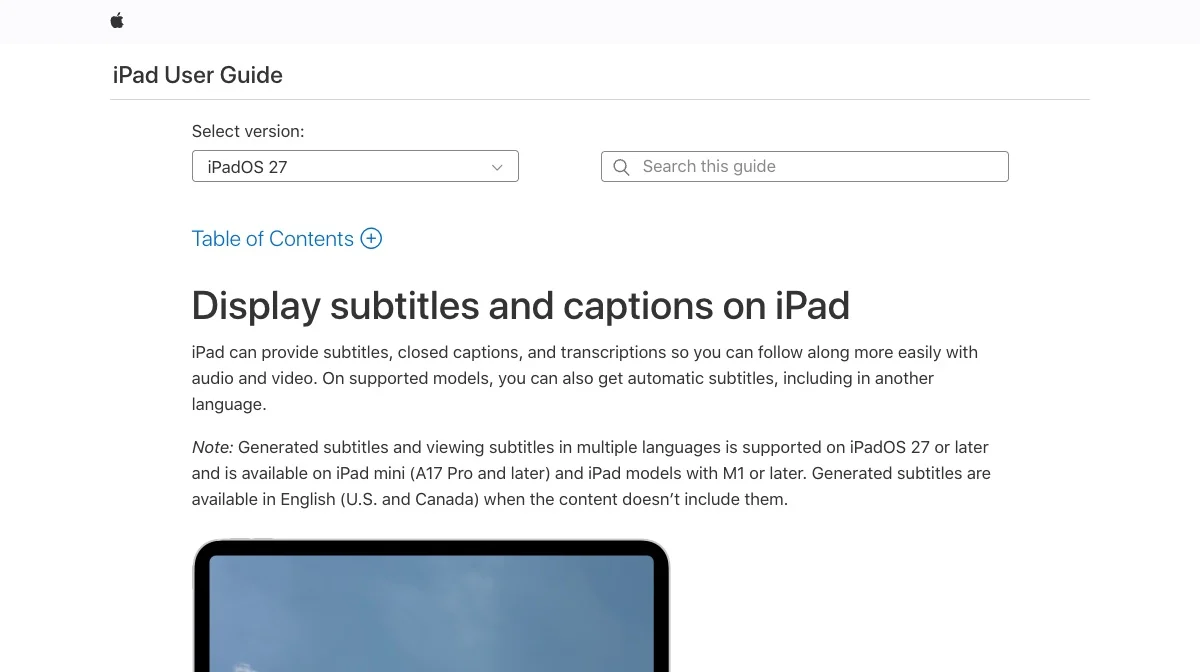
生成された字幕は、コンテンツに字幕が含まれていない場合に、英語(米国およびカナダ)で利用できるという。iPad向けのユーザガイド「Display subtitles and captions on iPad」でも同じ3項目が案内されており、iPadでは「iPadOS 27」以降を搭載したiPad mini(A17 Pro以降)と、M1以降を搭載したiPadが対象となっている。
日本の利用者にも設定の確認が必要な理由
生成字幕は記事執筆時点で英語向けで、Appleは日本語の生成字幕への対応時期を明らかにしていない。とはいえ、自動表示の3条件は字幕付きの動画にも働く。たとえば電車内で消音にして字幕付きの動画を再生すると、字幕が自動で出る場面があり得る。
字幕を常に表示したい人にとっては便利な一方、画面に文字が重なるのを嫌う人もいるだろう。どちらの場合も、「自動字幕」の3項目を見れば挙動を把握できる。
筆者の見立て
消音や巻き戻しといった、音が聞き取れなかった場面を端末側が判断して字幕を出す設計は、聴覚に障害のある人だけでなく、音を出せない場所で動画を見る人にとっても実用的といえる。ただし、条件を満たすと何もしなくても字幕が現れるため、仕組みを知らない利用者には“勝手に字幕が出る”ように見える可能性がある。もっとも、設定は3つのスイッチに整理されており、必要な条件だけを残す調整は難しくない。生成字幕が日本語に広がれば、この設定を見直す人はさらに増えると思われる。
まとめ
iOS 27では、消音時、巻き戻し時、言語が一致しないときの3条件で、対応アプリの動画に字幕が自動で表示される。設定は「アクセシビリティ」→「標準字幕とバリアフリー字幕」→「自動字幕」にまとまっており、条件ごとにオフにできる。生成字幕はiPhone 15 Pro以降で英語から提供されており、日本語への対応は今後の発表を待つことになる。