
Apple 在 iOS 27 中加入了一套机制,当用户在支持的 App 中观看视频时会自动显示字幕。根据 Apple 官方用户指南,当 iPhone 处于静音、用户向后跳转几秒,或视频为其他语言时,字幕可能会自动出现。这些显示条件可在“设置”App 的“Automatic Subtitles”(自动字幕)中逐项切换。
静音、回退、语言不同:3 种情况下会出现字幕
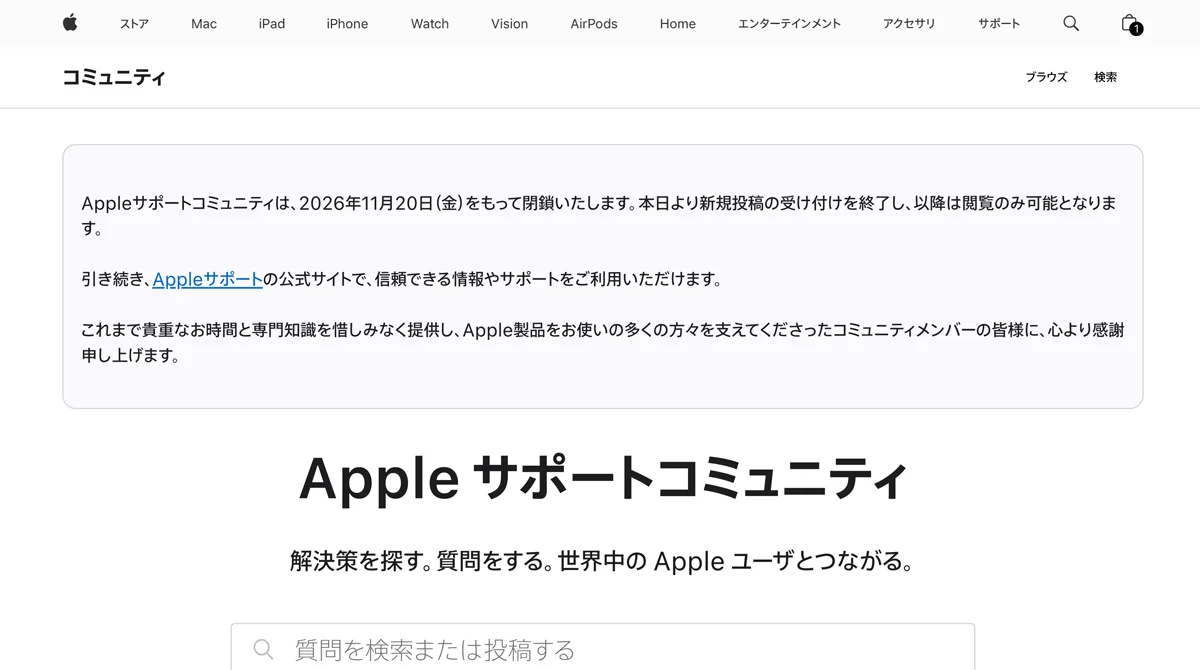
Apple 的 iPhone 用户指南页面“在 iPhone 上显示字幕和隐藏式字幕”(此链接为日文版)列出了在支持的 App 中观看视频时,字幕可能自动显示的 3 种情况:iPhone 处于静音时、向后跳转几秒时,以及视频为其他语言时。
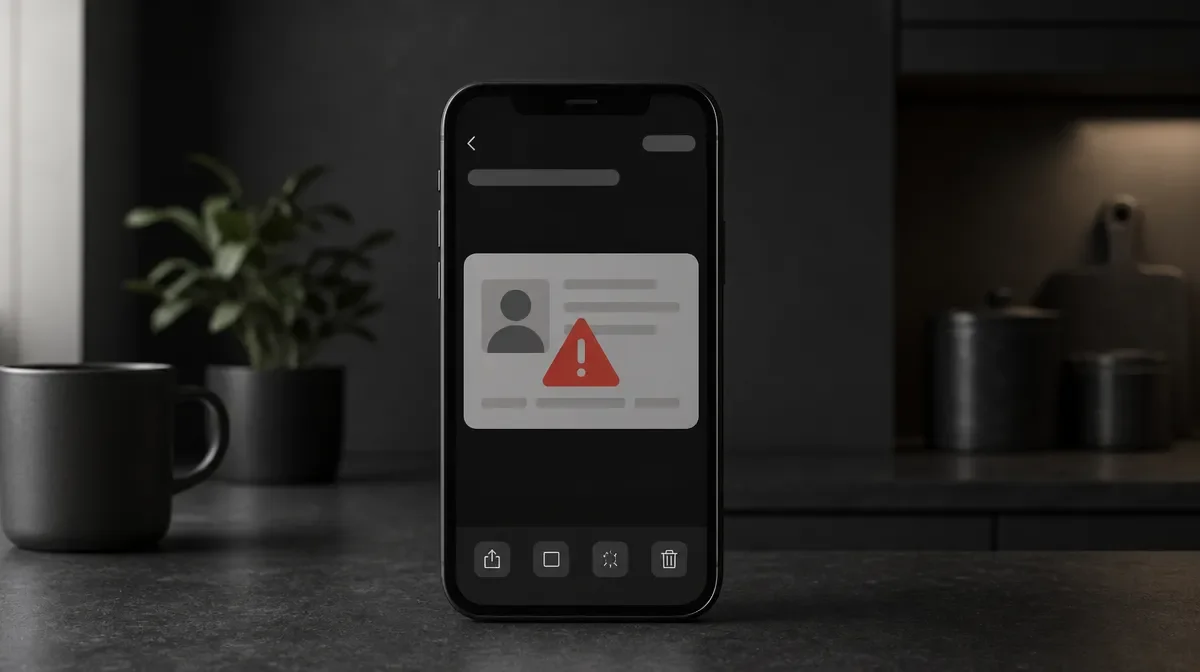
Apple 称,这也包括为“照片”和“信息”中的视频自动显示生成的字幕。也就是说,即使是用户自己拍摄、原本没有字幕的视频,只要满足条件也可能出现字幕。至于其他支持的 App,Apple 并未逐一列出名称。
“Automatic Subtitles”的 3 个选项可选择显示条件
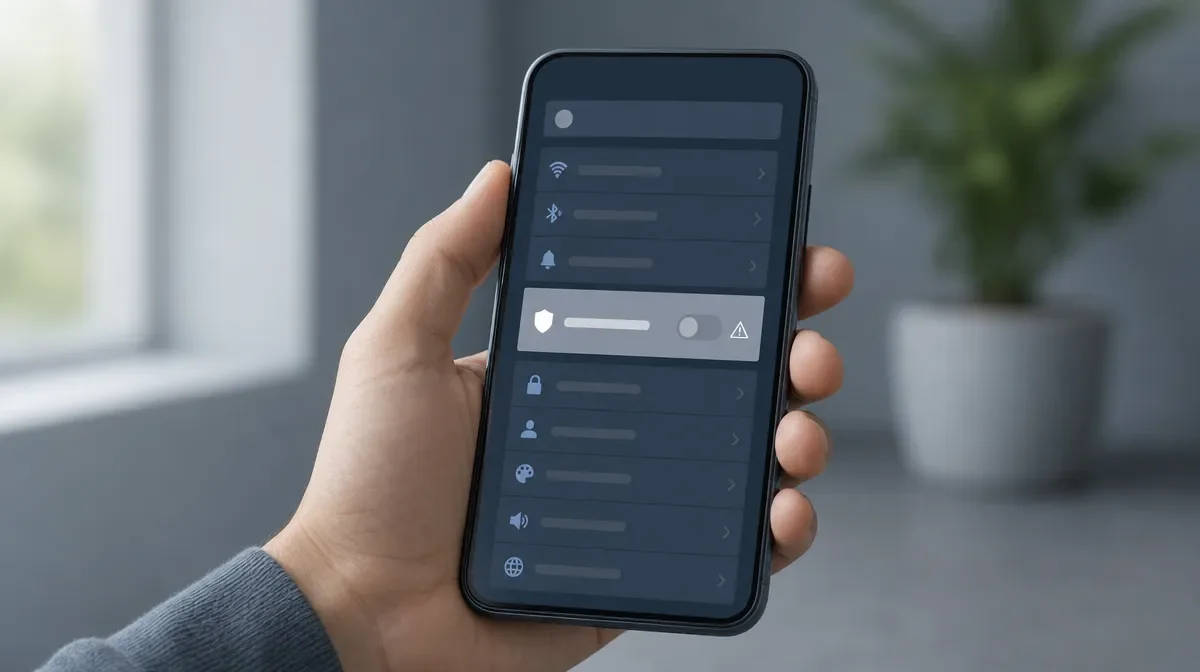
设置位置为“设置”App 的“Accessibility”>“Subtitles & Captioning”>“Automatic Subtitles”(以上为英文界面名称)。这里有 3 个开关,分别对应 3 种条件。
| 选项(英文界面名称) | 作用 |
|---|---|
| “When Languages Don't Match” | 视频语言不同时,以首选语言自动显示字幕 |
| “Show When Muted” | 静音时自动开启字幕 |
| “Show on Skip Back” | 视频向后跳转时,暂时开启字幕 |
用户指南将各选项说明为“开启”的步骤。反过来说,只要关闭不需要的条件对应的开关,在该条件下字幕就不会自动出现。由于 3 个选项彼此独立,也可以只保留“回退时才显示字幕”这类用法。
生成字幕支持 iPhone 15 Pro 及更新机型,先从英语开始
除自动显示外,iOS 27 还提供为没有字幕的视频生成字幕,以及以多种语言查看字幕的功能。Apple 列出的支持机型如下。
- iPhone 15 Pro/iPhone 15 Pro Max
- iPhone 16 各机型及后续机型
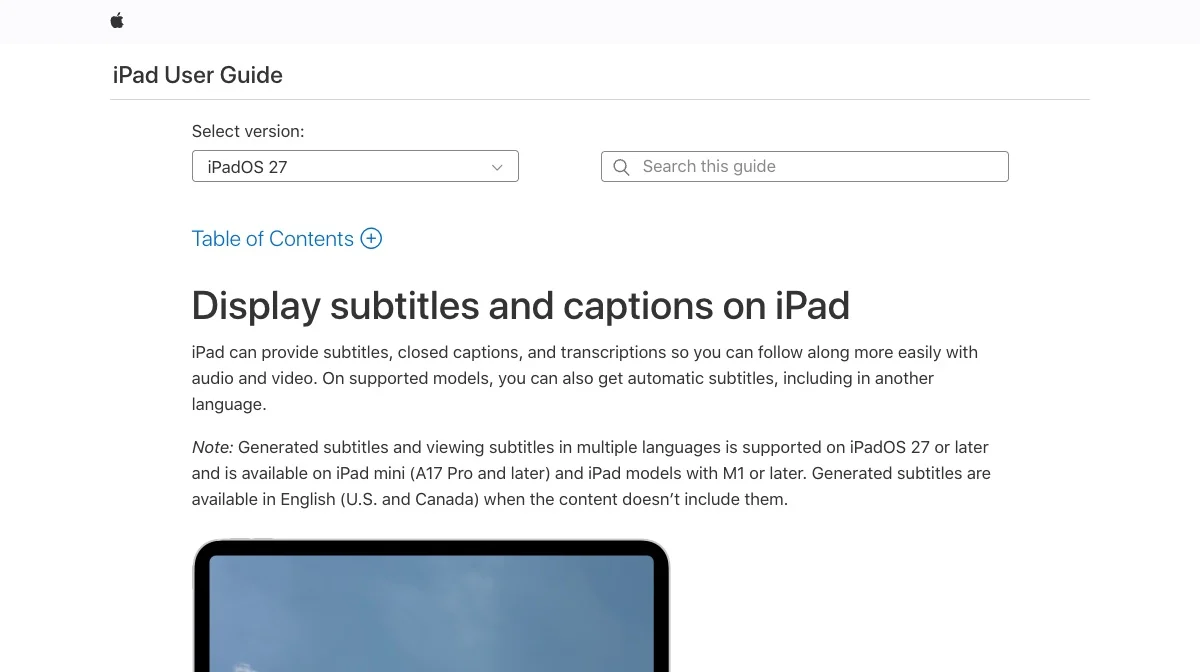
Apple 表示,当内容不包含字幕时,可使用英语(美国和加拿大)的生成字幕。iPad 用户指南页面“Display subtitles and captions on iPad”也介绍了相同的 3 个选项;在 iPad 上,支持对象为运行 iPadOS 27 或更高版本的 iPad mini(A17 Pro 及后续机型)以及搭载 M1 或更新芯片的 iPad。
日本用户也需要检查设置的原因
截至发稿时,生成字幕仅支持英语,Apple 尚未公布何时支持日语生成字幕。不过,自动显示的 3 种条件同样适用于原本就带字幕的视频。例如在日本乘坐电车时将 iPhone 静音并播放带字幕的视频,就可能遇到字幕自动出现的情况。
对希望始终显示字幕的用户来说这很方便,但也会有人不喜欢画面上叠加文字。无论哪种情况,只要查看“Automatic Subtitles”的 3 个选项,就能了解其工作方式。
笔者观点
由设备判断静音、回退等可能没听清声音的场景并显示字幕,这样的设计不仅对听障人士,对在无法外放声音的场所观看视频的用户也很实用。不过,由于满足条件时无需任何操作就会出现字幕,不了解这一机制的用户可能会觉得字幕“自己跳出来”。话虽如此,设置已整理为 3 个开关,只保留需要的条件并不难。如果生成字幕扩展到日语,重新检查这项设置的用户应该会更多。
总结
在 iOS 27 中,支持的 App 中的视频会在静音时、回退时以及语言不一致时这 3 种条件下自动显示字幕。相关设置集中在“Accessibility”>“Subtitles & Captioning”>“Automatic Subtitles”,可按条件分别关闭。生成字幕在 iPhone 15 Pro 及更新机型上先从英语开始提供,日语支持则有待今后公布。