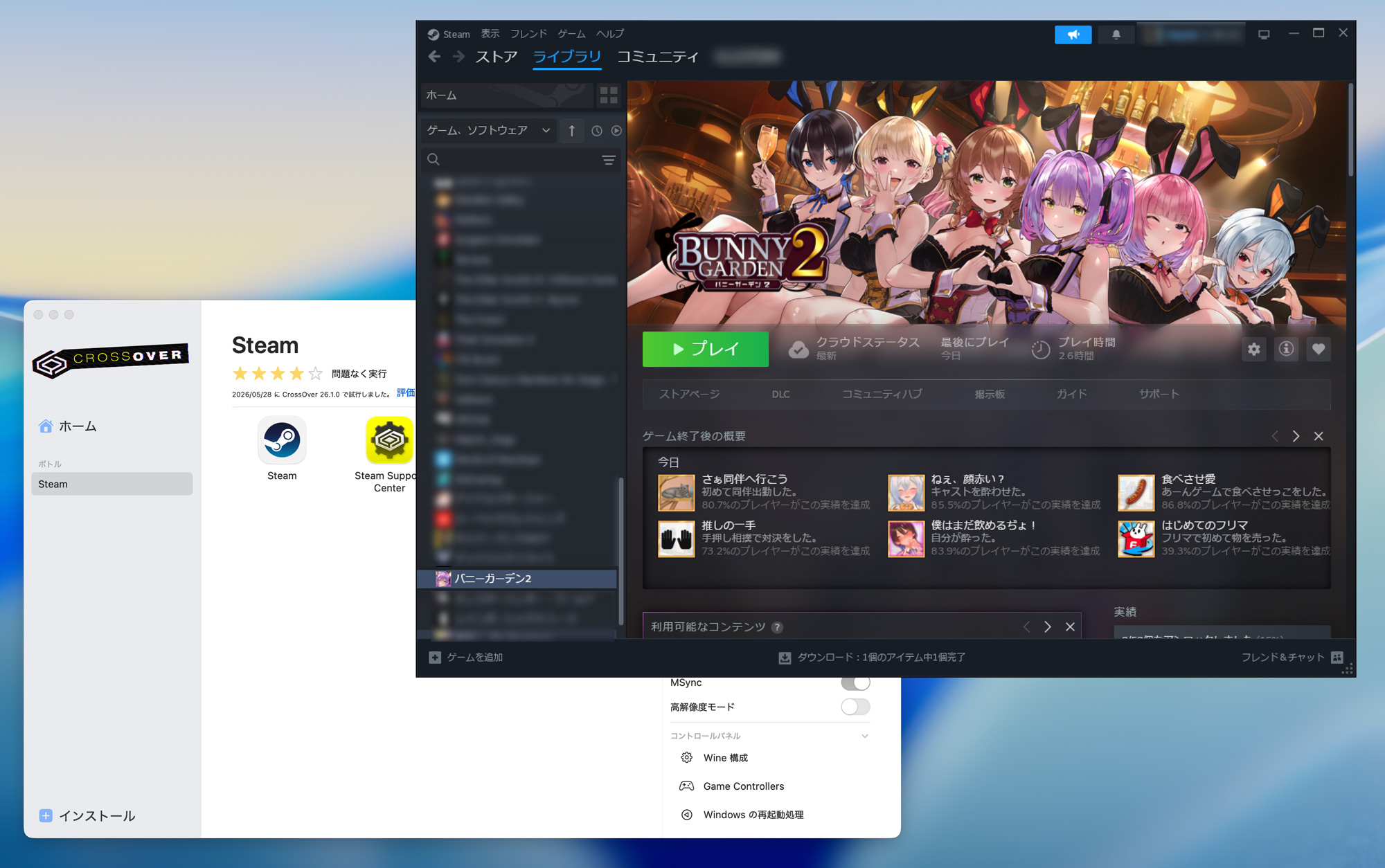
バニーガーデン2をMacでも遊びたい!!!!
という方に朗報です。Appleシリコン搭載の MacBook Pro でも遊べます。しかも高画質化MODも使えます。
CrossOver(有償)というWindowsアプリをMacで動かすためのツールがあれば、Macでもバニーガーデン2を快適にプレイできます。MacBook Proの綺麗な Requid Retina XDR ディスプレイで遊んでみたくないですか?遊びたいですよね!
この記事では、CrossOverへのSteam導入から、BepInEx6を使ったMODの適用までの手順を解説します。
検証環境: MacBook Pro 16インチ M5 Pro 48GB / 1TB方法自体はMacbook Air、Pro、Neoでも動作するはずですが、高画質で遊ぶならProがいいかも。
CrossOverとはWine(ワイン)をベースにした有料ツールで、WindowsアプリをmacOS上で動かすことができます。
有料ですが、年末あたりにセールをやっているのでそこが狙い目かも。ちなみに案件じゃないです。
手順1:CrossOverにSteamをインストールする
CrossOver導入を先に行ってください。
まずは土台となるSteamを用意します。
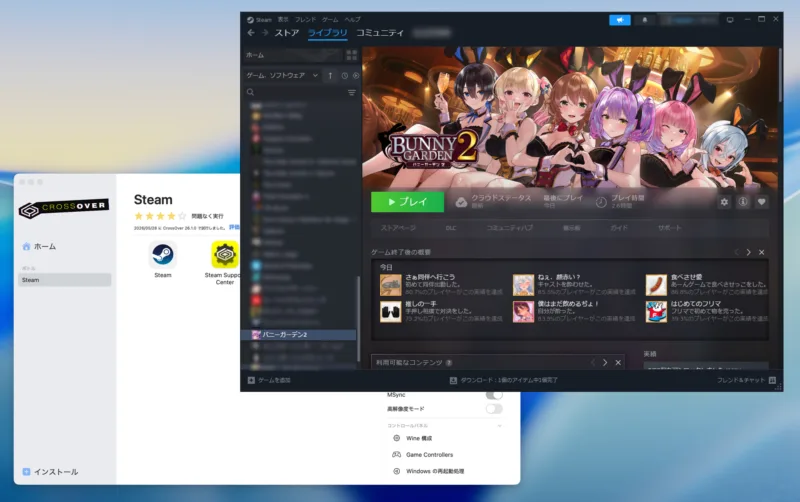
CrossOverを起動したら、左下の[インストール] → [Steamのアイコン] をクリックし、新しいボトル(アプリを動かすための仮想環境)を作成します。[インストール]横の [...] アイコン→[ボトルの選択] から、「Windows 11」に設定してください。
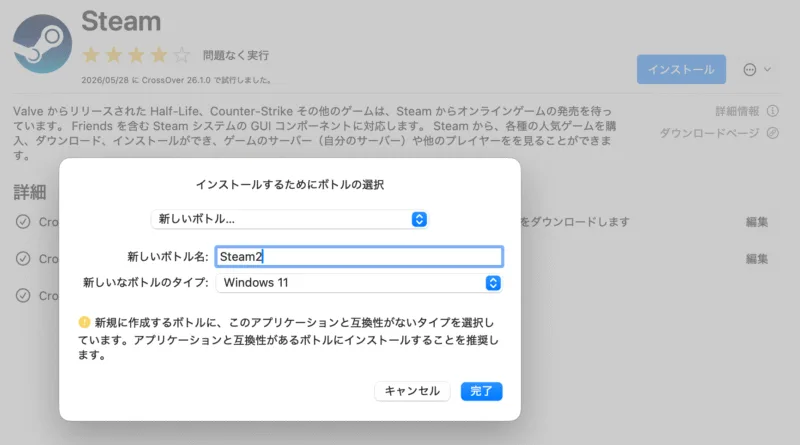
そのボトルの中にSteamをインストールします。
Steamのインストールが終わったら、Steamにログインして、ライブラリ画面が表示されるところまで進めます。
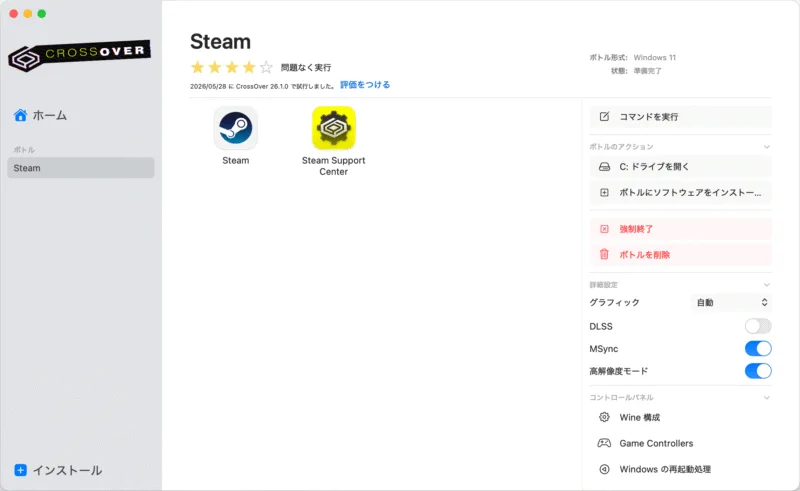
手順2:バニーガーデン2をインストールして起動確認
ライブラリからバニーガーデン2をインストールします。
MODを入れる前に一度ゲームを普通に起動して、動くかどうかチェックしておくと万全です。
手順3:BepInEx6をダウンロードする
BepInExはUnity製ゲームにMODを読み込ませるためのプラグインです。
当方環境では一つ前のBepInEx5ではMODがうまく読み込まれなかったため、BepInEx6を使います。
公式のビルド配布ページから、BepInEx6の最新版をダウンロードしてください。
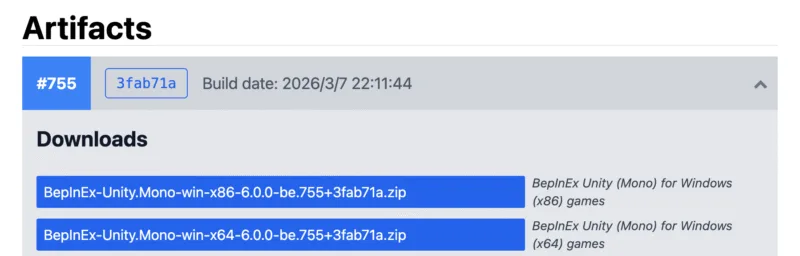
BepInEx-Unity.Mono-win-x64〜 から始まる名前のzipファイルを使います。
ダウンロードしたら、解凍して次へ進んでください。
手順4:バニーガーデン2用のMODをダウンロードする
次に、有志が作成した高画質化MOD本体を入手します。
Steamのガイドページからリンクされている GitHubの配布ページにアクセスしてください。
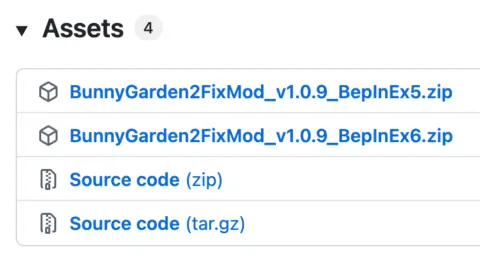
ここで BunnyGarden2FixMod_vX.X.X_BepInEx6.zip というファイルをダウンロードします。
記事執筆時点での最新版はv1.0.9です。今回はファイル名に「BepInEx6」と入っている方を選びます。
手順5:BepInEx6のファイルをゲームフォルダにコピー
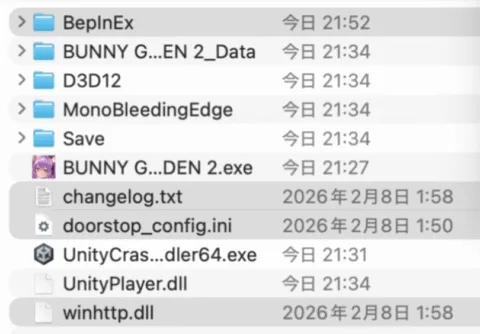
ダウンロードしたBepInEx6のzipを解凍し、出てきたファイルをすべて、バニーガーデン2のインストールフォルダにコピーします。
コピー先は、デフォルトの場合はだいたい以下のようなパスです。
/Users/(ユーザー名)/Library/Application\ Support/CrossOver/Bottles/Steam/drive_c/Program\ Files\ \(x86\)/Steam/steamapps/common/BUNNY\ GARDEN\ 2/

#(ユーザー名)の部分はご自分のMacのアカウント名に置き換えてください。解凍して出てきたBepInExフォルダやwinhttp.dllなどのファイルを、ゲーム本体があるフォルダへ全てコピーします。
手順6:CrossOver側でwinhttpのライブラリを追加
BepInExを適用するために、CrossOver側で設定が必要です。
CrossOverで該当ボトルの設定画面を開き、[Wine 構成]→[ライブラリ]タブへ進みます。
[ライブラリの新規オーバーライド]の欄に winhttp と入力して追加し、[OK]で確定してください。
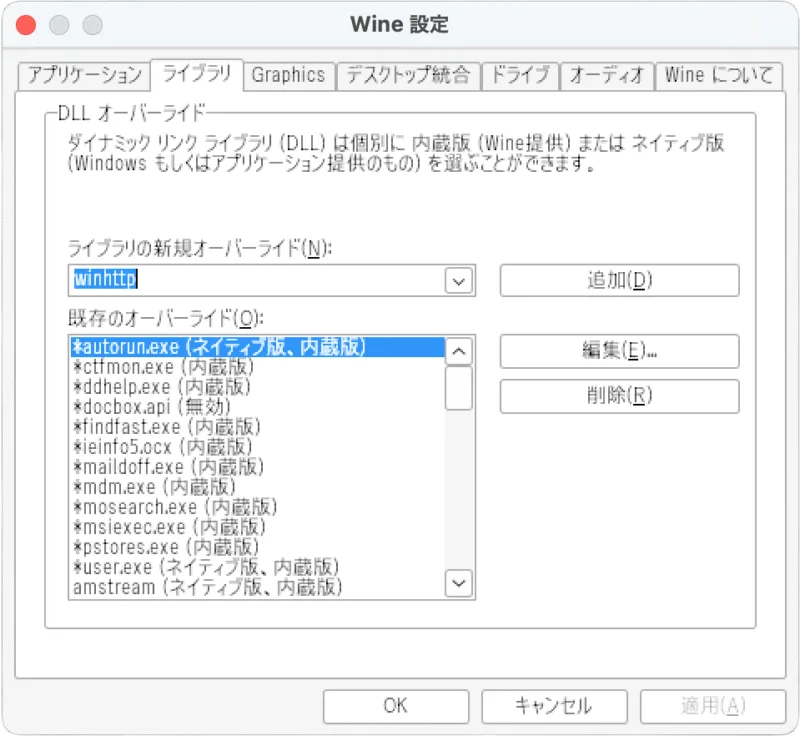
この設定をしないとMODが永遠に読み込まれないため、必ず行ってください。
手順7:ゲームを起動してMODの動作を確認
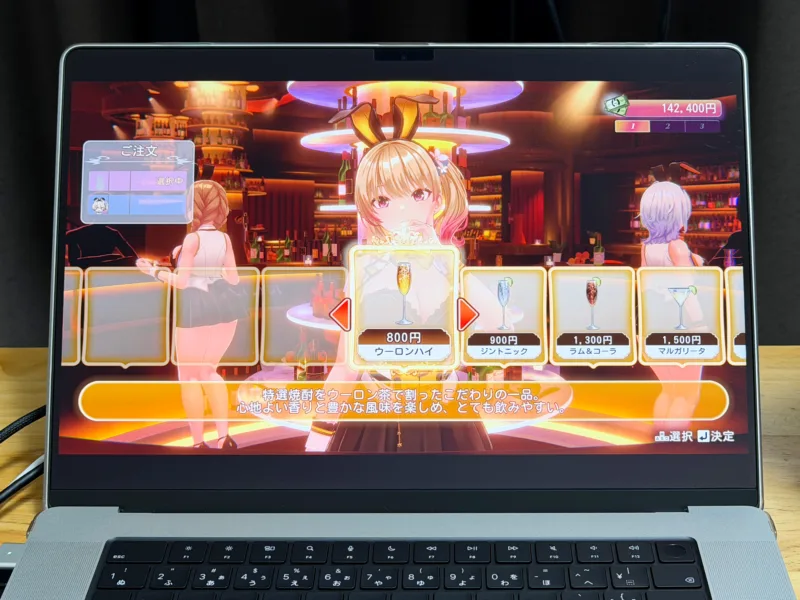
ここまで終わったら、Steamのライブラリからバニーガーデン2を起動します。
正しく適用できていれば、ゲーム開始画面の左下にMODのバージョン情報が表示されます。
これが出ていれば成功です。
あとは、MODのGithubページに書いてある通りにcfgファイルを編集することで、解像度やFPSを自由に変更できます。ゲーム中は Command + F9 で設定画面を開くことができます。
もしMODが適用されない場合は、BepInExが6になっているか、MODも6向けか、winhttpのオーバーライドを設定したか、ファイルがゲームフォルダ直下に正しく置かれているか、をもう一度見直してみてください。
手順8:楽しむ
設定ファイルは適当に 4K (3840x2160) 120Hz で設定していますが、めちゃくちゃ快適!綺麗!!

これはぜひ実機で試してほしいところ。
MODを作ってくれた有志に感謝。
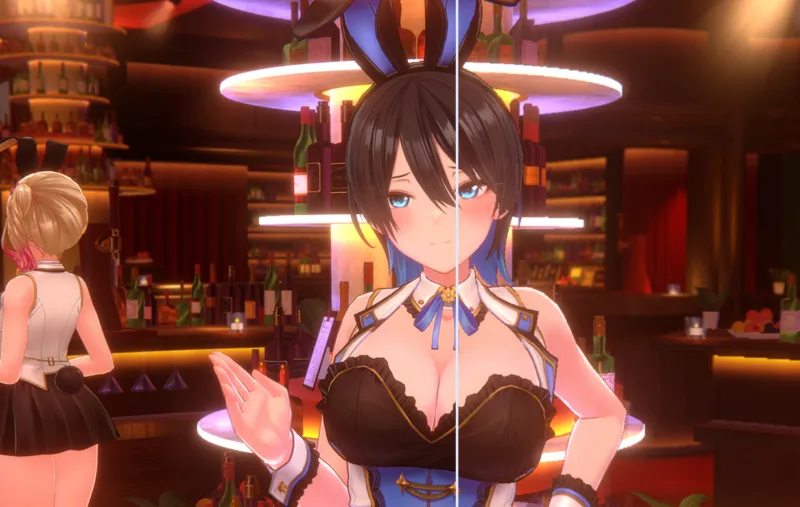
補足:コンソール画面が邪魔なときの消し方
MODを入れると、ゲームの後ろに黒いコンソール画面(ログが流れる小さなウィンドウ)が一緒に表示されることがあります。
これはBepInEx.cfgファイルの修正で消すことができます。
ゲームフォルダ内の ./BepInEx/BepInEx.cfg をテキストエディタで開き、[Logging.Console] セクションにある設定を以下のように変更してください。
[Logging.Console]
Enabled = false
保存してゲームを再起動すれば、コンソール画面は表示されなくなります。