

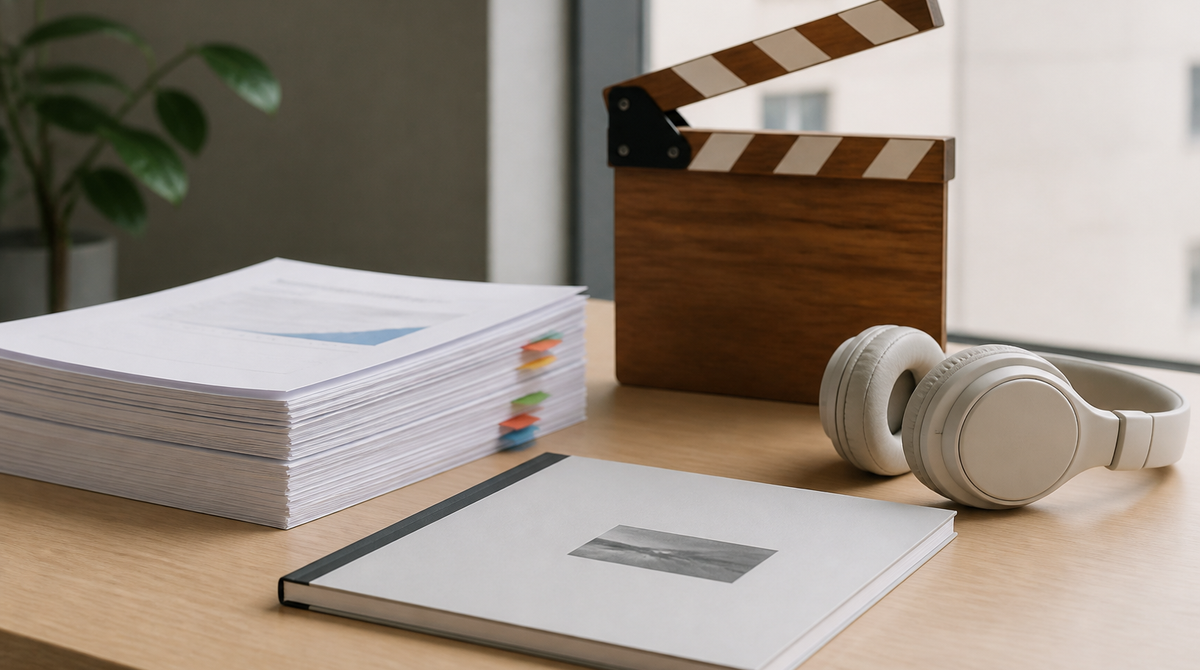
Google 的影片製作應用程式「Google Vids」新增了一項功能:讀取文件檔案,並將其製作成摘要影片。除了 Google 文件之外,也支援 PDF 與 Word 格式的檔案,由 AI 依據內文撰寫腳本,再加上旁白語音與畫面,整合成一支影片。這項功能於美國時間 2026 年 9 月 2 日透過 Google Workspace 的更新資訊公布,採用快速發布設定的組織已經可以使用,採用排程發布設定的組織則自 9 月 5 日起,在最長 15 天內陸續啟用。個人使用者的 Google AI Plus、Pro 與 Ultra 訂閱者同樣在適用範圍內。
把冗長的文件從「閱讀」變成「觀看」
新功能的目的相當明確:把滿是文字的長篇資料,轉換成能在短時間內掌握重點的形式。Google 列舉的使用情境包括補看教育訓練資料、回顧會議記錄,以及查閱篇幅較長的規格文件與報告。AI 會擷取讀入檔案的重點,做成可以搭配影像與聲音隨手瀏覽的影片,藉此減輕理解內容所需的負擔。
支援的輸入除了 Google 文件之外,還包括 .doc、.docx 與 .pdf 格式。使用者可以選擇 Google 雲端硬碟中的檔案,也可以從自己的電腦上傳。直接支援 Word 文件與 PDF 這一點,在處理外部寄來的資料,或是過去以紙本為基礎製作的文件時,應該相當實用。
從「檔案」選單開始,3 個步驟完成
操作從 Vids 的「檔案」選單開始。Google 的說明中心將這個項目稱為「Convert Docs」,選擇目標檔案並進入下一步後,AI 會解析文件並產生腳本。腳本依文件的章節切分,每個章節對應一個場景,使用者可以在這個階段編輯內容。
在腳本畫面中,可以整段刪除不需要的章節,也可以直接改寫場景內的文字。負責旁白的 AI 語音也在這裡挑選。編輯完成後執行生成,Vids 會依照腳本與旁白配置 AI 生成的圖片與背景,組合成影片。完成的影片可以和一般的 Vids 專案一樣進行編輯、分享與匯出。
換句話說,這並不是把文件整個丟給 AI 就直接輸出影片,而是由人針對 AI 製作的草稿修改後再定案的流程。對於不放心把摘要的細緻程度與用字遣詞完全交給 AI 的資料,能在腳本階段先過目一遍,在實務上是一項令人安心的設計。
不需要管理員設定,適用方案範圍廣泛
管理控制台中沒有控制這項功能的設定,使用者端也沒有開關。只要所用方案包含這項功能,推送到位後就能直接使用。
可使用的方案包括 Google Workspace 的 Business Starter、Standard 與 Plus,Enterprise Starter、Standard 與 Plus,Education Plus,非營利組織版本,以及教育附加元件 Google AI Pro for Education 與 Teaching and Learning。個人使用者只要訂閱 Google AI Plus、Pro 或 Ultra 其中之一即可使用。單獨的免費 Google 帳號不在範圍內,想嘗試的人需要先確認自己的訂閱狀態。
推送分為兩個階段。選擇快速發布的網域在公布時即可使用,選擇排程發布的網域則以 9 月 5 日為起點,在最長 15 天內逐步顯示。至於支援的語言,Google 表示以 Gemini in Workspace 的支援語言清單為準。日文文件能產生多自然的腳本與旁白,最好還是在自己的帳號上實際試用來確認。
Vids 今年以來持續新增 AI 功能
Google Vids 是隨 Google Workspace 一併提供的影片製作應用程式,特色是從撰寫腳本、擺放素材到產生語音都由 AI 輔助。進入 2026 年後,與 Slides 的整合、由 Gemini 驅動的影片生成與編輯強化等功能持續推出。這次的文件轉換功能,可以說是在這條脈絡中拓寬了「以既有資料為起點製作影片」的入口。
把文件變成影片的功能本身,與希望大量製作內部教育訓練或業務資料說明影片的團隊相當契合。另一方面,AI 挑選的圖片與背景和資料內容的契合程度,會因資料性質而有所差異,專業性越高的文件,越不能省略對腳本的確認。比較務實的做法是先用較短的會議紀錄或操作手冊試試看,掌握摘要的習性之後,再用於正式資料。
總結
Google Vids 新增了讀取 Google 文件、PDF 與 Word 檔案並產生摘要影片的功能。AI 依章節撰寫腳本與旁白,使用者修改腳本後再產生影片。這項功能不需要管理員設定,適用於 Workspace 的 Business、Enterprise、Education 主要方案,以及個人使用者的 Google AI Plus、Pro 與 Ultra。快速發布已經提供,排程發布則自 9 月 5 日起在最長 15 天內陸續推出。



























